【格安SIMデビュー】格安スマホに初めて乗り替える方へ漫画でわかるMNP(番号そのまま移行)

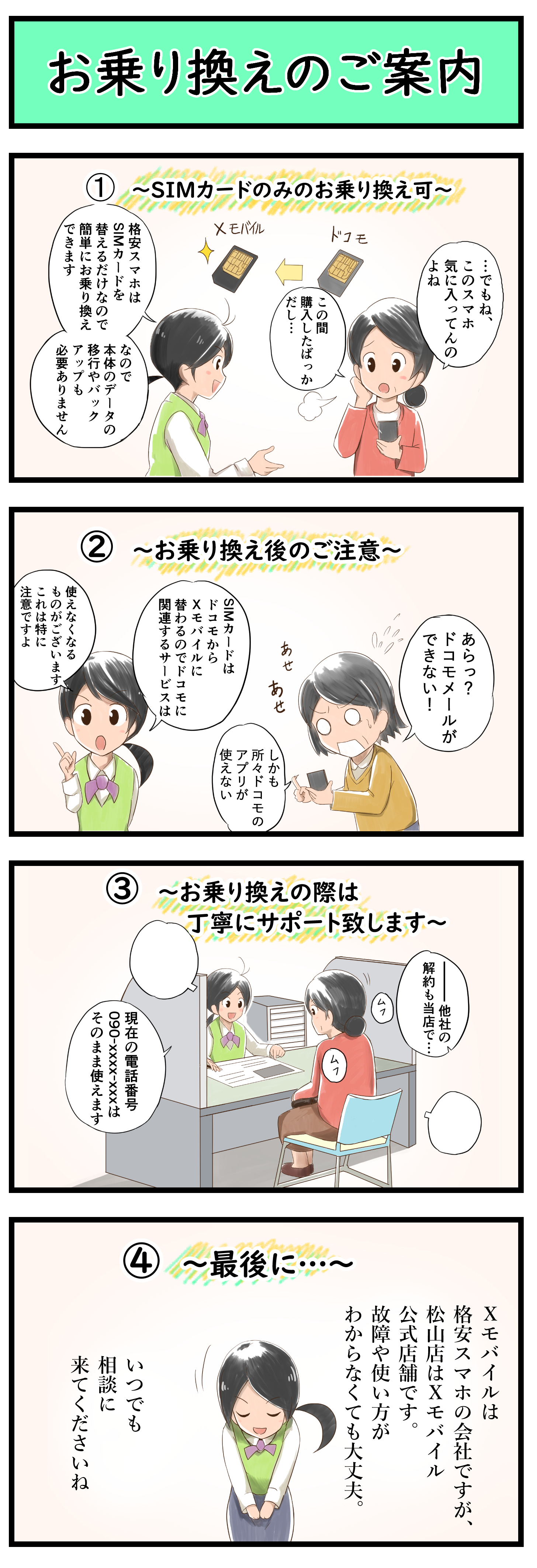
現在4大キャリア(ドコモ、au、ソフトバンク、Yモバイル)を利用しているけど、月々のスマホ代安くしたいので、エックスモバイルさんにしたい!ってお客さま!

ケータイ番号、お使いの機種そのままで使えます

・ドコモショップへ行かなくても大丈夫です

・機種はそのまま利用するので、データ移行しなくていいです

・安くなります!

・手数料はかかちゃいます

前回のワンポイントアドバイスも参考に
格安simに番号そのまま乗り換える方法【1】(MNP予約番号)
格安simに番号そのまま乗り換える方法【2】(乗換え前の事前準備)

その他詳しくはお店にて(^ ^)

格安スマホでは「災害伝言板」は使えないのか?いいえ使えます!愛媛の方は「ひめシェルター」アプリを!

ドコモ・au・ソフトバンクが運営する「災害伝言板」は格安SIMの契約では使えない・・・

つい先月ここ愛媛県でも大きな災害・水害がありました。

地震や台風など大規模な災害が発生したとき、被災地への電話が集中して、一時的に繋がりにくくなります。
災害発生時は消防や救急などが重要な連絡手段として電話を利用することもあり、ケータイ電話での安否確認はできるだけ控えないといけません。

 こうした状況で被災地にいる家族や知人に無事を伝えるための手段が「災害用伝言板」です!

災害時には、TVでも「災害用伝言板」の利用を促していますよね。

 4大キャリア(NTTドコモ、au、ソフトバンク、Y!mobile)は災害時、各社で災害用伝言板を開設運営します。

残念ながらエックスモバイル含め、格安SIM・格安スマホの契約では、4大キャリア(NTTドコモ、au、ソフトバンク、Y!mobile)の災害伝言板は利用出来ません・・・

格安SIM・格安スマホご利用の方は、4大キャリアではなくNTT西日本が提供する「災害用伝言板(web171)」が利用できます!
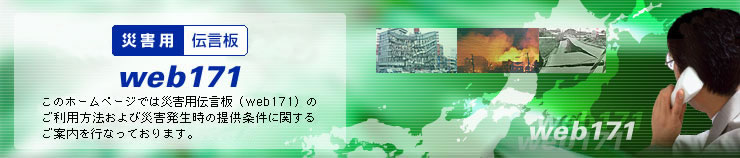
「災害用伝言板(web171)」はどのようなもの?

災害等の発生時、被災地域(避難所等含む)の住居者がインターネットを経由して災害用伝言板(web171)にアクセスし、電話番号をキーとして伝言情報(テキスト)を登録できます。

例えば、 「無事です!○○小学校の避難所にいます」 等。

登録された伝言情報は電話番号をキーとして全国(海外含む)から確認し、追加の伝言を登録することが可能です。登録したメッセージを通知することもできます。
また、災害用伝言ダイヤル(171)に登録されたメッセージを確認することができます。

電話番号に加えてメールアドレスを登録することで、特定のユーザーだけが登録できる伝言板の作成も可能です。

また、「web171」の確認機能では、携帯電話の電話番号で検索すると、4大キャリア(NTTドコモ、au、ソフトバンク、Y!mobile)の災害用伝言板も検索されます。
なので、4大キャリアじゃなくても全然大丈夫!周りのみんなの安否情報確認でき、自分の安否情報も4大キャリアの友人や家族にも伝えられます!

さらに、NTTが提供する 「J-anpi~安否情報まとめて検索」 がとても便利です!
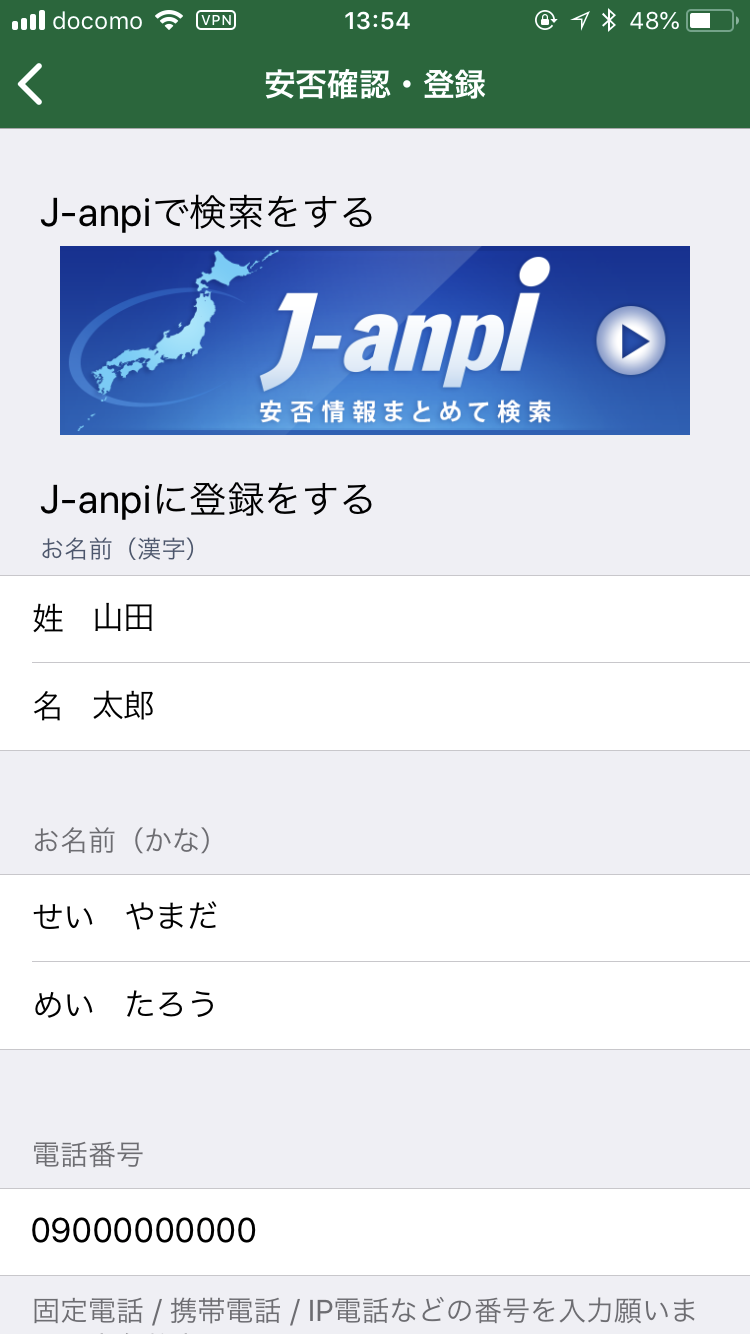
電話番号や名前で検索すると、各サービスに登録された情報をまとめて検索できる。4大キャリアのユーザーも、キャリアの災害用伝言板より多くの安否情報を検索できるため、とっても使えます!

 NTT東西(web171)、NTTドコモ、au、ソフトバンクの災害用伝言板の登録情報に加えて、大規模災害時には、NHK、NTT東西、日本郵便などの報道機関や団体、東京都や千葉市などの自治体が独自に収集した安否情報も登録されるそうです。
また、グーグルが提供している捜索支援サービス「Googleパーソンファインダー」に登録されたデータも同時に検索することができるとのこと。

愛媛県の皆さんは 「J-anpi~安否情報まとめて検索」 が使える愛媛県提供のスマホアプリ「ひめシェルター」インストール必須!
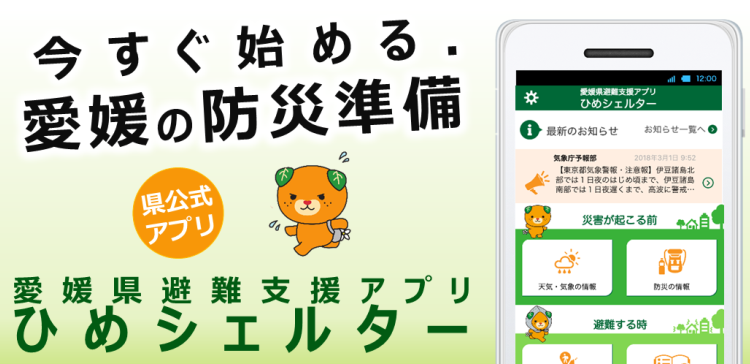
ひめシェルターアプリはどんなもの?

・県内全市町の、地震や津波・気象警報から、避難勧告や避難所開設情報、ミサイルなどの国民保護情報や緊急のお知らせまで、様々な情報を受信できます。

・地図とGPSを使って避難場所やハザードマップを事前に確認しつつ、避難経路やご自身の避難計画を記録するなど、自主訓練も可能。

・簡単操作で安否登録や確認もでき、避難後にも使えます。

・「J-anpi~安否情報まとめて検索」を利用した安否確認が出来ます。

とにかく災害の前に「ひめシェルター」をインストールして設定まで済ましておきましょう!

ダウンロード・インストールはこちらから
これで完璧ですね。

格安SIMや格安スマホだと大手携帯キャリアより不便になるのではないか?って不安はよくわかります。

でも現在はそんなことはありません!

上記で説明したように、災害用伝言板も利用出来ますし、緊急速報も鳴ります!

とにかく不安な方は、当店までお越し下さい。しっかりご案内させて頂きます〜  by店長

【更新:2022年以降最低利用期間、解約金はありません】エックスモバイルの最低利用期間は1年で、自動更新はありません。

D社、A社、S社、Y社大手ケータイキャリアはいわゆる「2年縛り」

私自身もauを使用していた時期はそうでしたが、2年契約の自動更新のプランに加入していました。

大手のケータイキャリアはどこも2年契約プランを勧めてきます!
(実際は縛りのないプランもあるみたいです)

さらに、キャリアによってはスマホ機種の代金を48回払いに設定して実質4年縛りなんてこともやってます。

新機種(例えばiPhoneX等)を月々分割にして月々の負担を軽くしたい方はいいプランだと思いますが・・・

このご時世、4年も経てば色々環境も変わります。
勿論端末はどんどん新しいのが発売されますし、プランもいいプランがリリースされる可能性があります。

なのに、2年もしくは4年の契約期間中なので、
他社に、安い会社に変更できない(´;ω;`)、
もしくは変更しようとすると多額の違約金がかかる(´;ω;`)
なんて状況にはまってしまいます。

お国、総務省は、この契約形態を見直せ!っと何回も行政指導をしていますよね。。。
(参考)総務省、3大携帯キャリアに行政指導「2年縛り」の違約金撤廃など求める https://iphone-mania.jp/news-214790/

【更新:2022年以降最低利用期間、解約金はありません】エックスモバイルの最低利用期間は1年。その後の自動更新はありません

(2018年現在の情報です)

それでは、エックスモバイルでは・・・

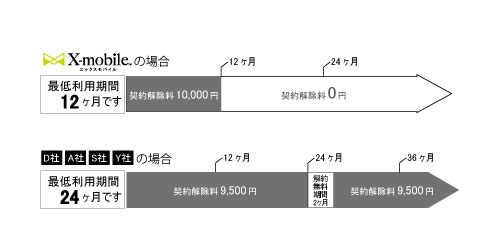
エックスモバイルでは最低利用期間があります!1年間です。

その後の自動更新はありません。

なので、1年過ぎるといつ解約しても違約金は発生しません!

図にすると以下のような感じ。

大手キャリアさんは2年に1回(2ヶ月)だけ違約金無しで解約できる時があります。それ以外は黒く塗られているので違約金がかかっちゃいます。

今後、大手キャリアさんも含め、もっと自由に好きな携帯会社を選べるようになればいいと思いますネ。


※写真と本文にはなんら関係性はありません(;^ω^)

iPhoneのバッテリーがもたない、すぐ電池がなくなる・・・交換時期診断方法

こんにちは、毎日暑すぎます・・・店長です。。。

iPhoneのバッテリー交換前の劣化状態の診断方法・バッテリー交換の目安

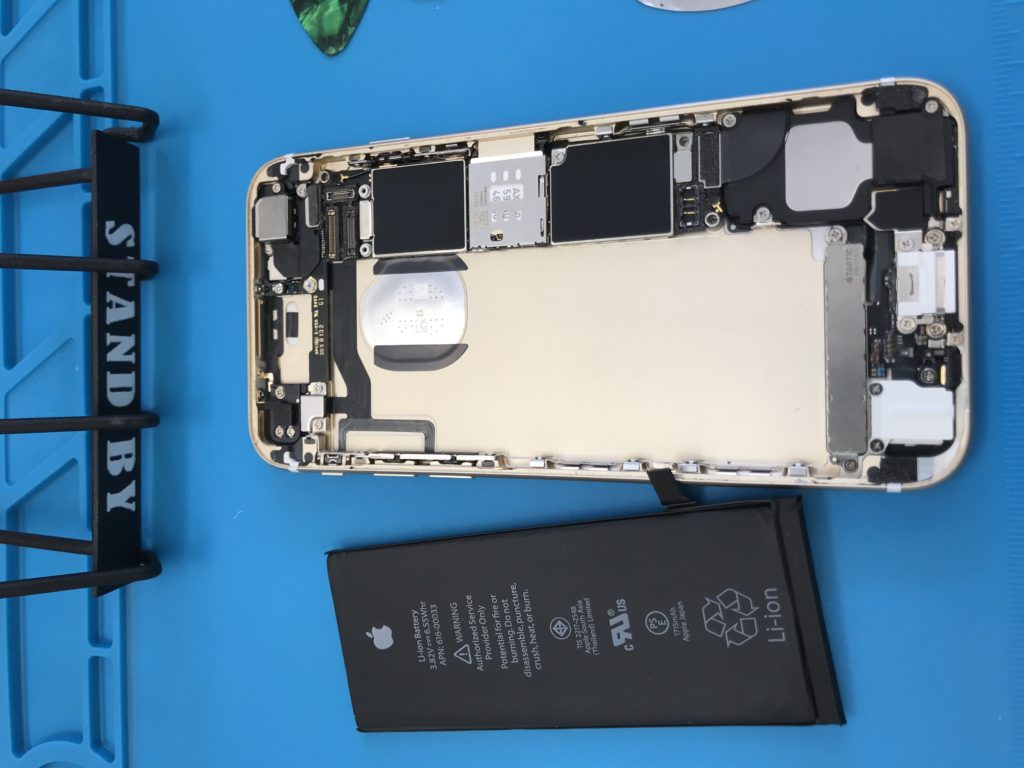
ケータイ・スマートフォンやノートパソコンにも使われているリチウムイオン電池は永遠に使えるわけじゃありません、リチウムイオン電池には寿命があります!

最近こんなことないですか?

    「バッテリーが1日持たないよ~昼には0%になる」
    「100%充電毎日してるのに、減りが異常に早い」
    「何もしていないのに夕方、iPhoneが再起動やシャットダウンしてします」

メーカーのアップルさんが公式にアナウンスしているように、
iPhoneのバッテリーが劣化するとiOSにより性能が下げられ、パフォーマンスが悪くなることがあります。
これは、iPhoneの強制終了を回避するための処置です。

このためiPhoneが「重い」「遅い」と感じる場合は、バッテリーが劣化している可能性があります。

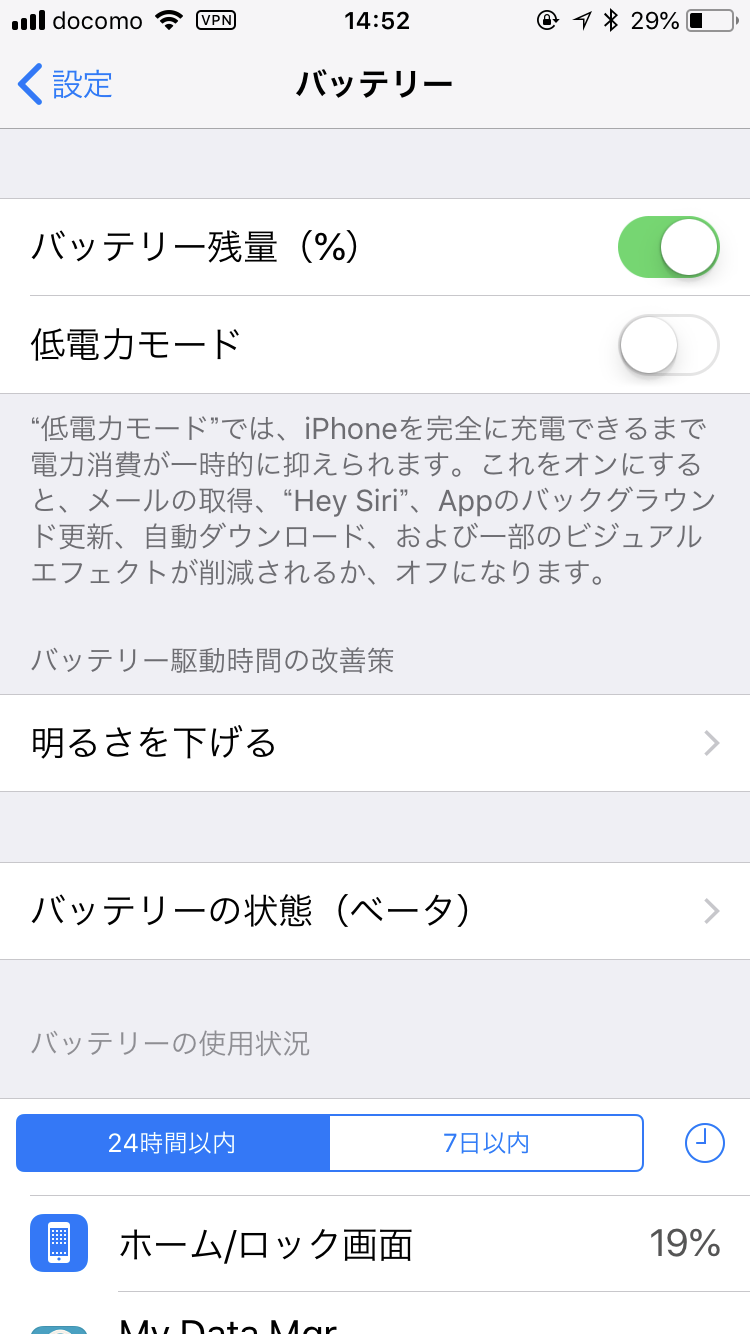
バッテリーの寿命(劣化度:最大容量)を診断する

「設定」→「バッテリー」→「バッテリーの状態(ベータ)」で確認できます

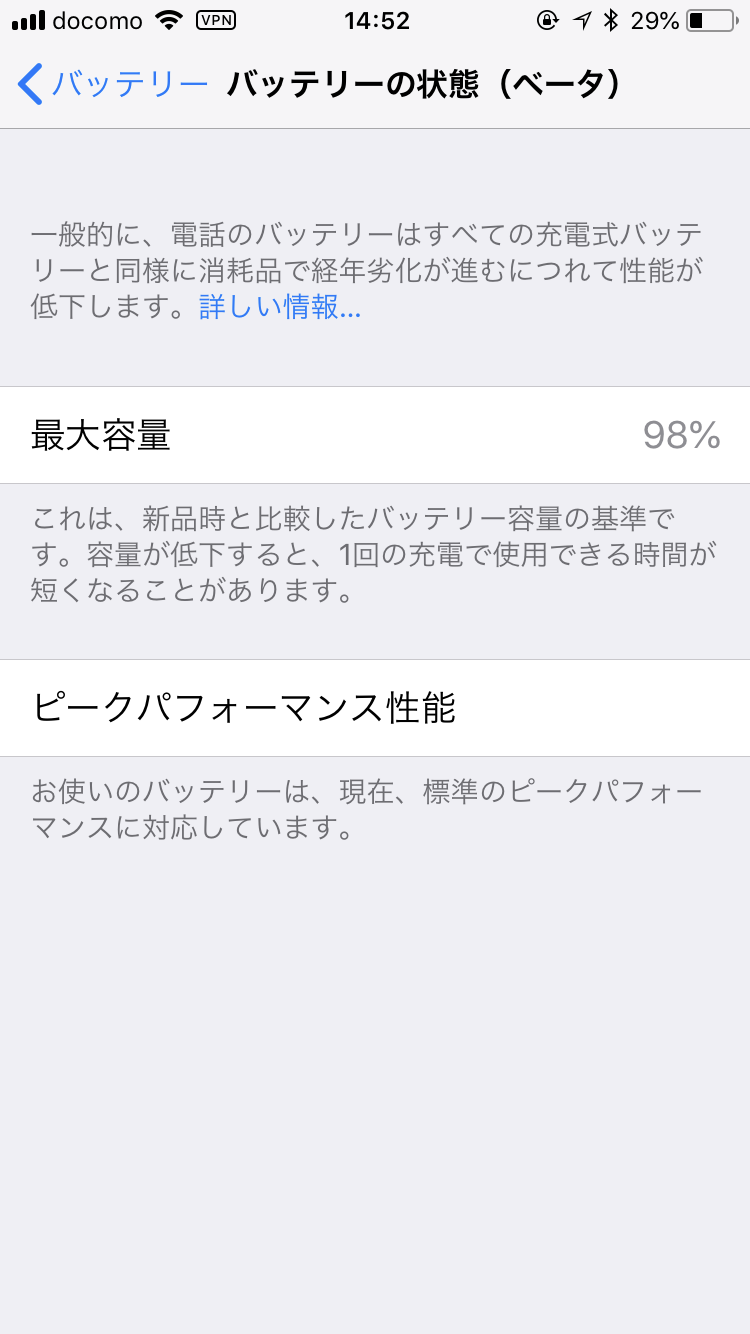
「バッテリーの状態」の画面にある【最大容量】には、
新品時と比較したバッテリー容量の基準(充電可能な最大容量)がパーセントで表示されます。

私の場合は 98% って表示されてますね(^^♪

私の今までの経験上90%を下回ってくると、バッテリーの持ちが悪いな~って感覚です。
80%までくると、すぐにでもバッテリー交換したほうがいいと思います!

さらに目安として【最大容量】の下に表示されている
【ピークパフォーマンス性能】

ここには、パフォーマンス性能が表示されますが、私のiPhoneの場合、
「標準のピークパフォーマンスに対応しています」
と表示されています。

これ以外の表示や、

「お使いのバッテリーは著しく低下しています」

なんて表示が出れば、バッテリー交換をしたほうがいいですね!

以上をバッテリー性能の目安としてください。

当店でのバッテリー交換(iPhone修理料金)

当店では、iPhoneのバッテリー交換時期がきそうなメイン機種
(発売されてから2年以上経過している機種)

iPhone7、iPhone6s、iPhone6、iPhoneSE、iPhone5s 

等のバッテリーは在庫で準備しています。

部材の在庫がある機種は即日修理可能です!

バッテリー交換の価格は 修理価格ページ を参照してください。

バッテリーのもちが悪い・・・と思ったらまずは当店にお越しください。

お待ちしております~ 店舗はコチラ

お問い合わせはLINEが便利です!

■お問合せ方法

LINEアプリがインストールされたスマートフォンなどの携帯端末から、以下の「友だち追加」ボタンをクリックしてください。
PCで閲覧されている場合は、「友だち追加」ボタンをクリック後、表示されたQRコードをスマートフォンなどの携帯端末から読み取ってください。

友だち追加

LINEでのお問い合わせの返信対応は営業時間内に対応させていただきますが、接客や作業中はリアルタイムに返信は出来ません、ご了承ください。

営業時間:午前11時00分〜午後7時(定休日:火曜日)

スマホのデータ通信量をリアルタイムで知りたいし、残容量を教えてほしい・・・

ずばり、私が使ってるアプリが、とっても便利です!

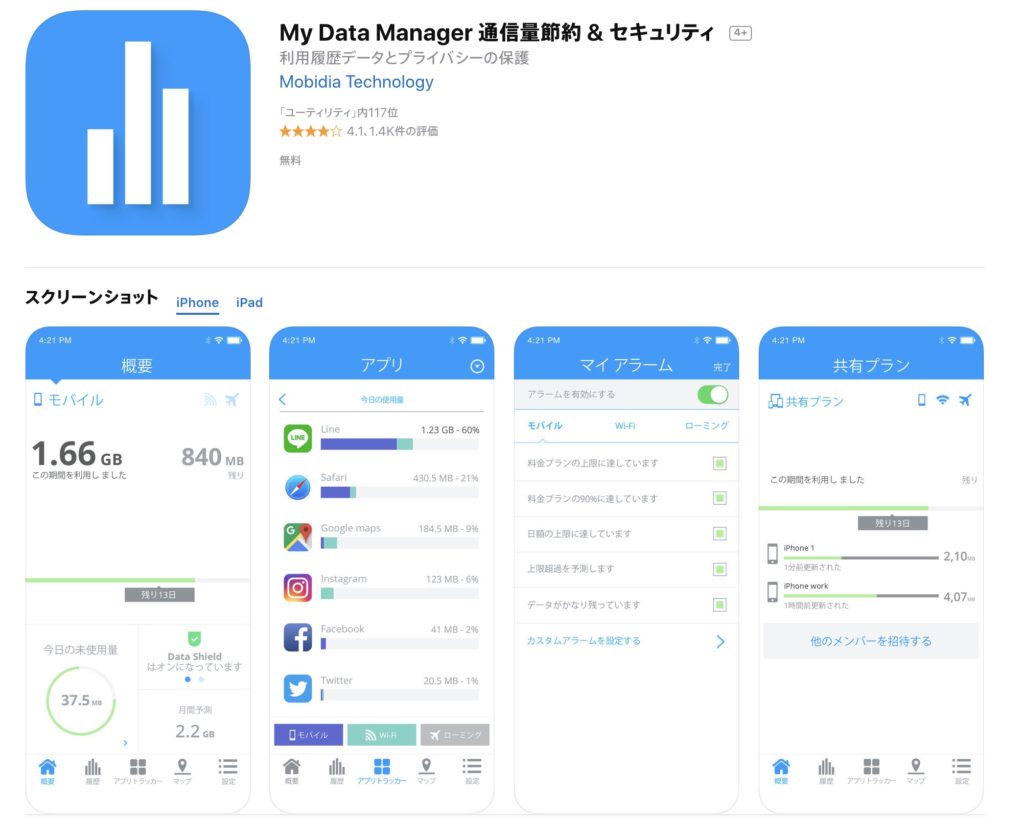
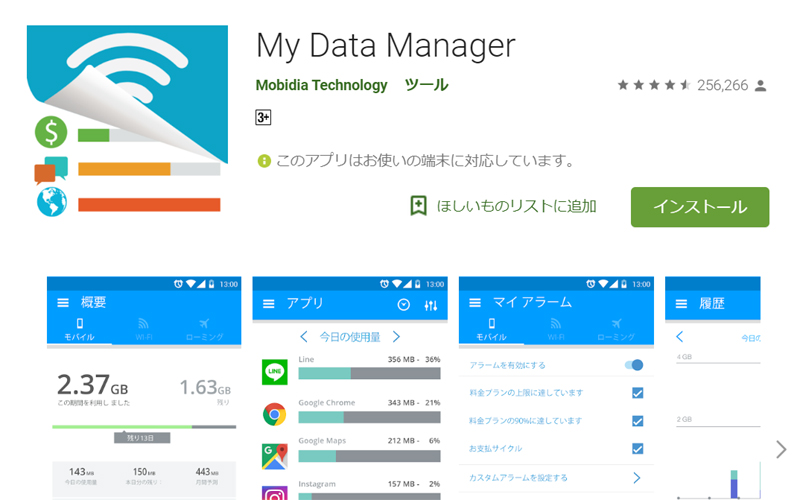
データ通信量管理アプリ「My Data Manager」で格安SIMのデータ使用量管理

以前私がauさんのスマホを利用していた際には、データ通信量は「デジラアプリ」というauさんのアプリで確認していたのですが、
格安SIM(エックスモバイル)に乗り換えてからは当然使用できなくなり、探し当てたのが
「My Data Manager」です。

このアプリで出来ることはすごくシンプルで通信量を管理するだけ。

ですので、分かりやすいしとても扱いやすいです。iPhoneにもAndroidにも対応しています。

まずは下からアプリをインストールできますヨ

iPhoneのアプリ↓

アンドロイドアプリ↓

まずは初期設定

  1. アプリを起動する。
  2. 「サービス規定と個人情報ポリシーに同意する」にチェックを入れて始めようをタップ。
  3. 「アプリトラッキングを有効にする」をタップ。
    ※アプリトラッキングを有効にすることで、アプリ毎のデータ使用量が表示されるようになります。
    ※必要のない方は「後で」をタップしてスキップください。
  4. VPNに関するメッセージが表示されるので、「Allow(許可)」をタップ。
  5. 次に指紋認証もしくはパスコードを入力する画面が表示されるので、いずれかで先に進みます。
  6. 「位置情報を有効にする」をタップ。
  7. 位置情報の利用の許可確認画面が表示されるので、「このAppの使用中のみ許可」もしくは「常に許可」をタップ。
  8. 次に「アラート通知を受け取る!」をタップ。
    ※このアラート便利です!

以上で初期設定完了です!

次にエックスモバイルで契約したデータ容量(ギガ数)を設定

私は、エックスモバイルの3ギガのプランに加入しているので、月のデータ量上限を3ギガに設定します。
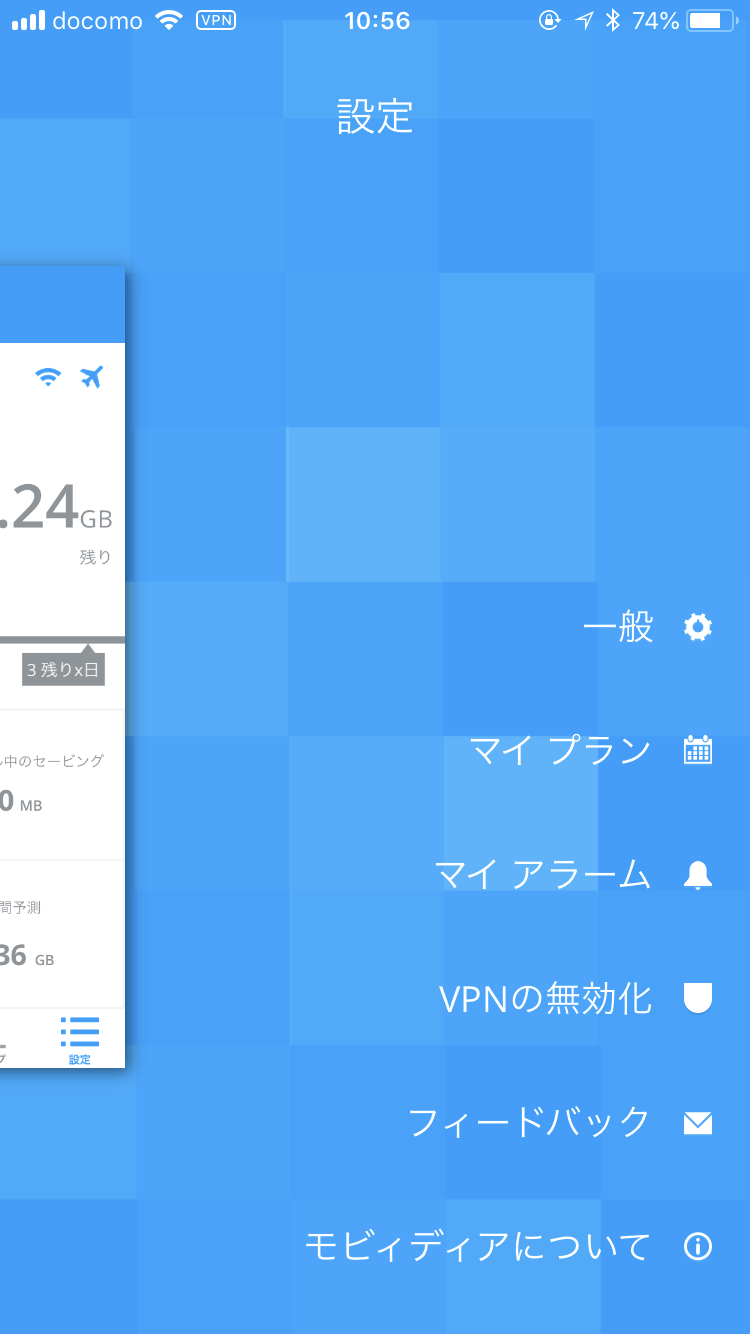
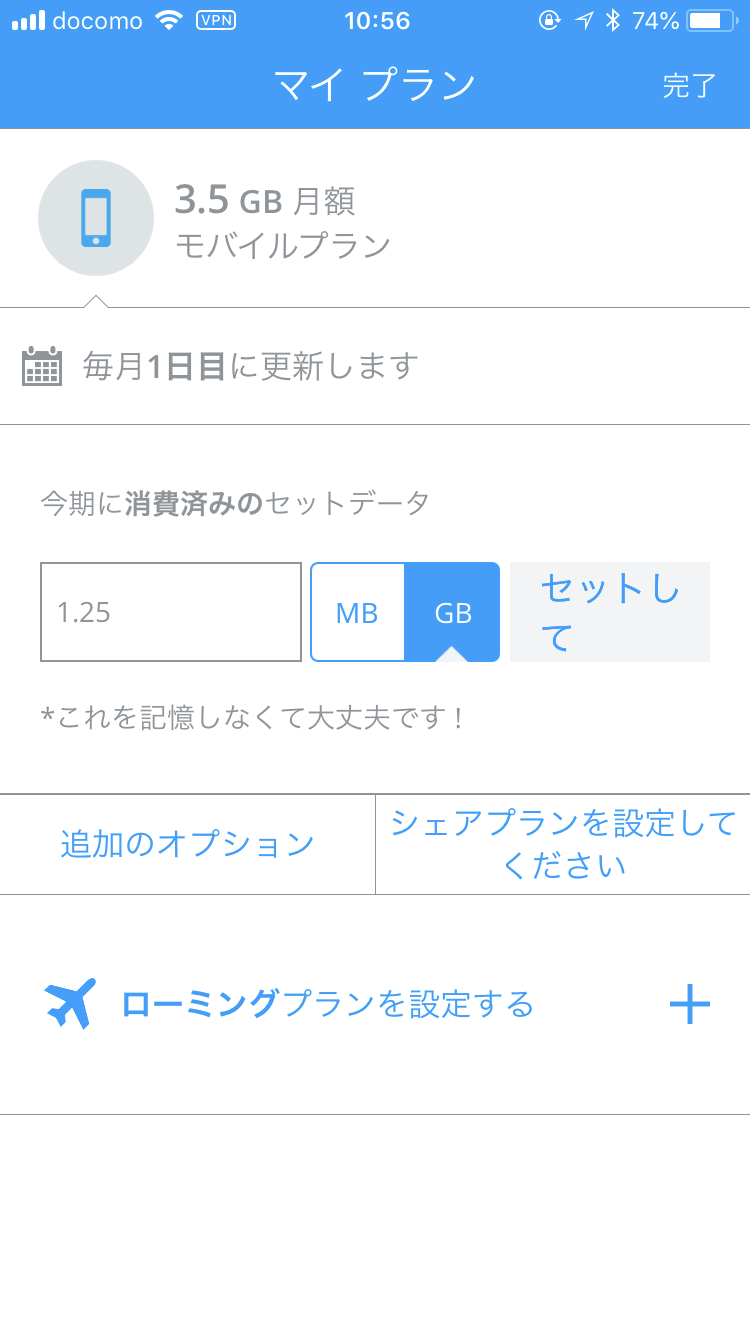
まずは「マイプラン」をタップ。

ここでデータ上限をご自身が契約している 〇〇GB と入力して完了です。
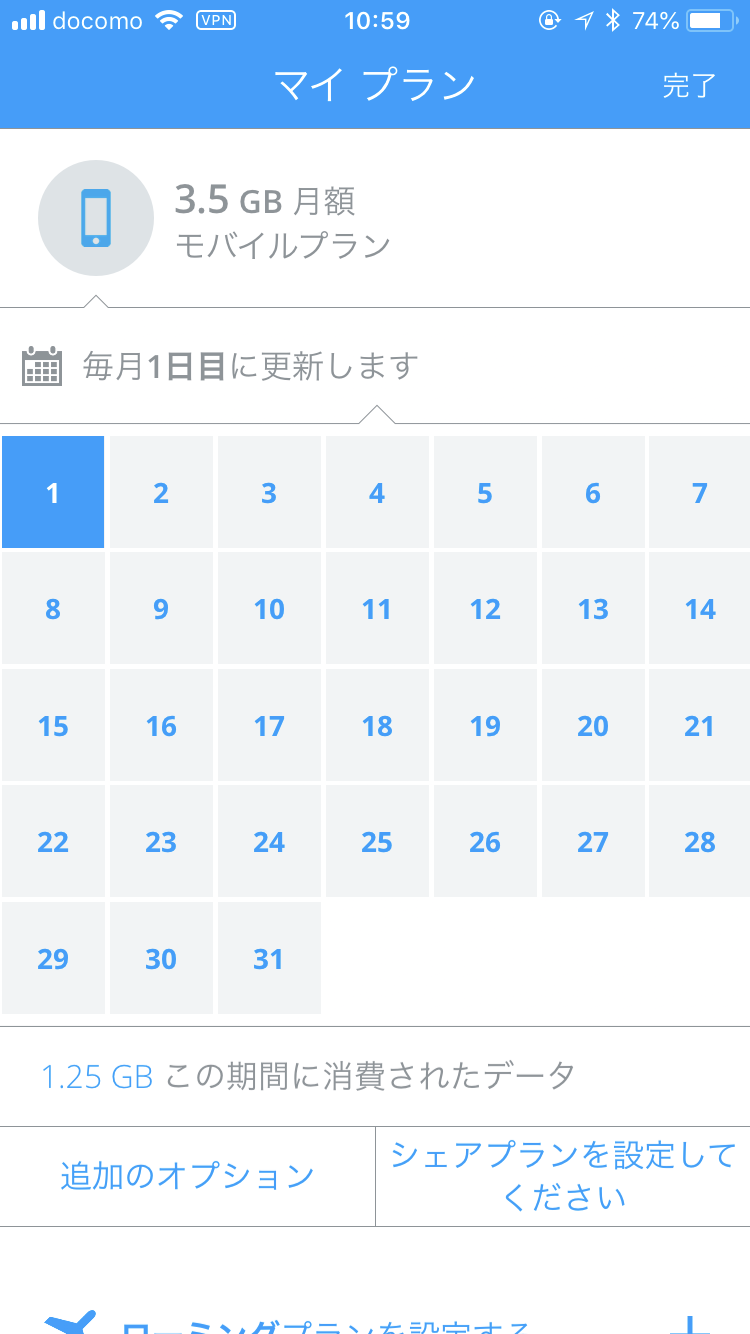
データ更新期間は 「毎月の」 で設定。

エックスモバイルの場合は、毎月1日~31日のデータ量計算なので、更新は、カレンダーの 1 をタップして「毎月1日目に更新します」に設定します。

以上で設定完了!

あとはアプリが勝手に測定してくれます。

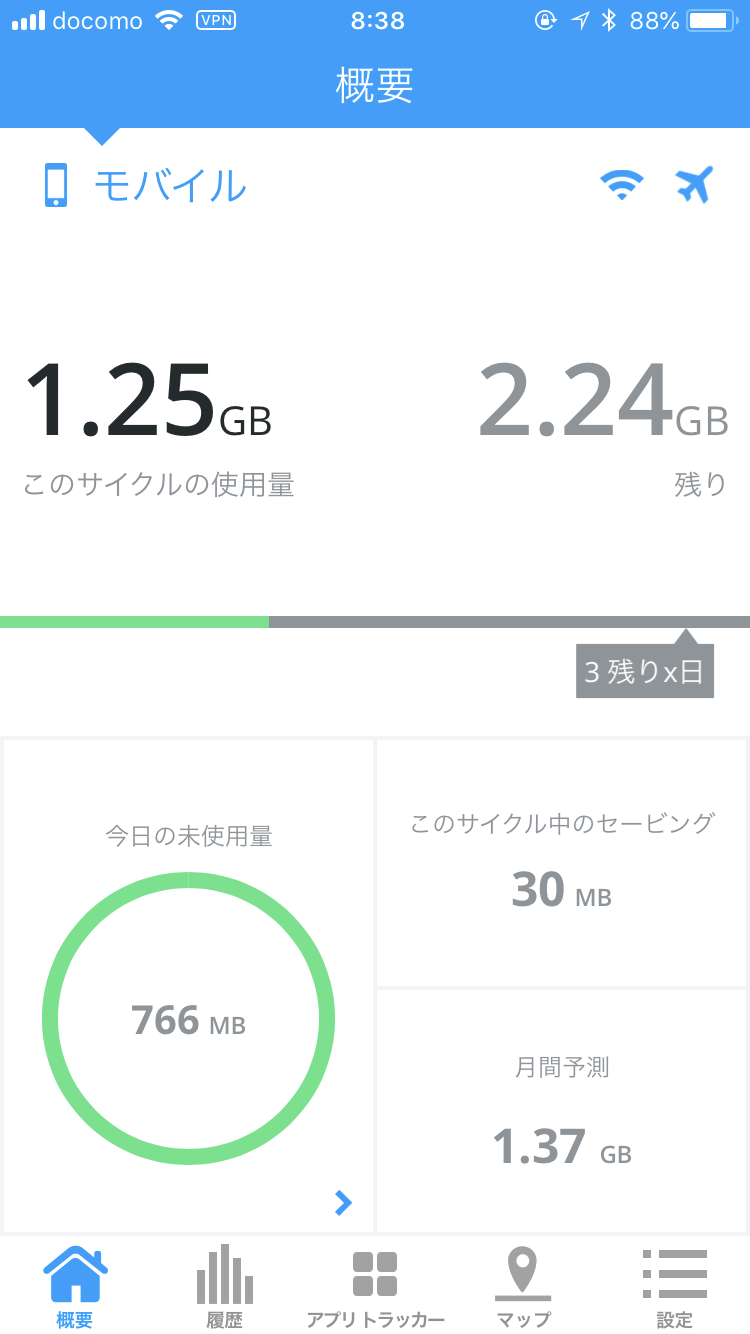
アプリを立ち上げるとこんな感じで、今の使用量と今月末までの残容量が表示されます!

さらに「マイアラーム」を設定


アラームを設定(全てにチェックしておく)しておくと色々とスマホが教えてくれます!

  • 料金プラン上限時にアラーム
  • 料金プランの90%到達時にアラーム
  • 日額上限到達時にアラーム
  • 上限超過予測時にアラーム
  • カスタムアラーム(消費容量の個別設定)

上限に達しそうになったら教えてくれるのはもちろんですが、

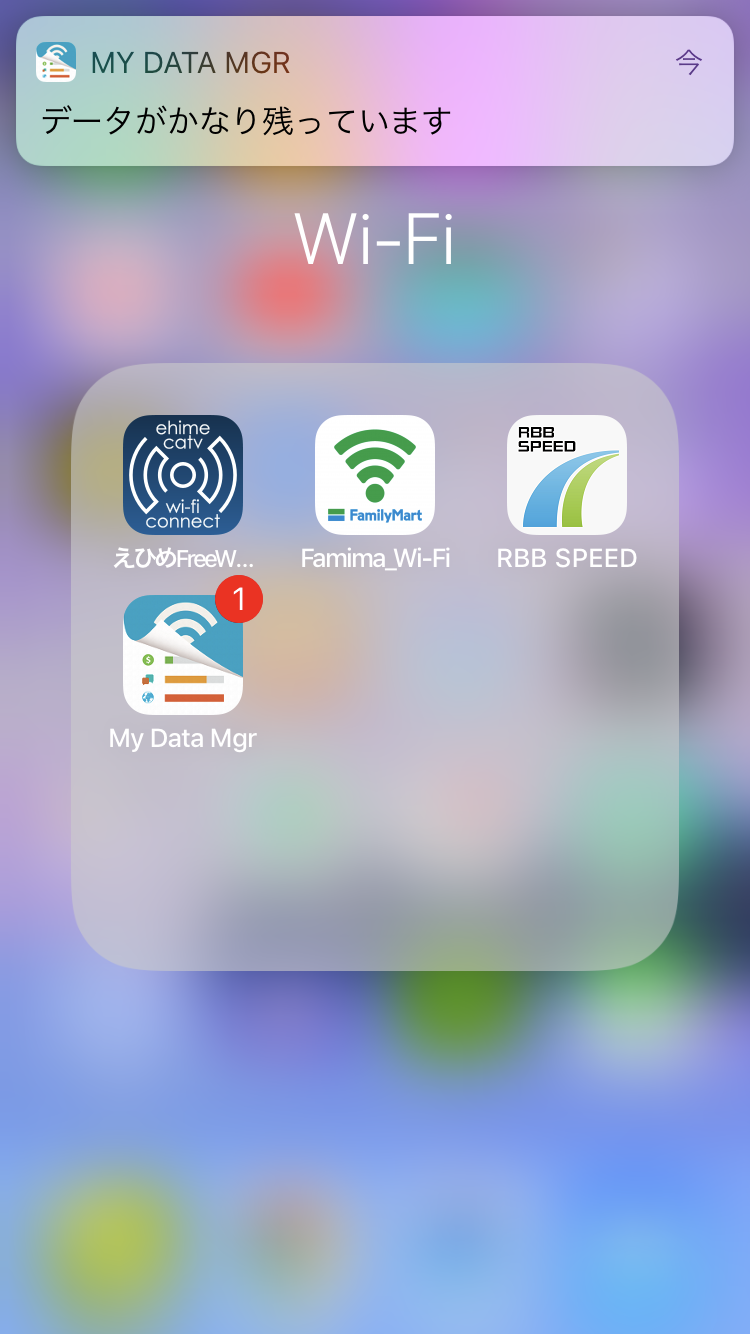
まだまだ使えるときにもアラームで教えてくれます(^^♪ 「データがかなり残ってます」って。

親切だ~♡

是非活用してみてください!

他のアプリ「iChecker」というのもあります。「iChecker」の使い方のページはコチラ

スマホの使い方等教えて欲しい〜って方はぜひ当店へ
店舗は コチラ です。

またお問い合わせはLINEが便利です!
■お問合せ方法

LINEアプリがインストールされたスマートフォンなどの携帯端末から、以下の「友だち追加」ボタンをクリックしてください。
PCで閲覧されている場合は、「友だち追加」ボタンをクリック後、表示されたQRコードをスマートフォンなどの携帯端末から読み取ってください。

友だち追加

LINEでのお問い合わせの返信対応は営業時間内に対応させていただきますが、接客や作業中はリアルタイムに返信は出来ません、ご了承ください。

営業時間:午前11時00分〜午後7時(定休日:火・水曜日)

ネットで格安SIMに申し込んで自宅で自分のスマホに設定する方法は実は簡単【エックスモバイル編】

こんにちは、店長です(^^)/
えっ、こんな風に台風曲がるのっていうような台風が来てますが、本日も営業してます。

エックスモバイル含め格安SIMの設定は意外と簡単です

当店は愛媛県の松山市内にありますが、

ちょっと遠くてお店に行けない・・・
時間がなくて・・・

という方は、ネットからエックスモバイルの格安SIMを申し込むことができます!


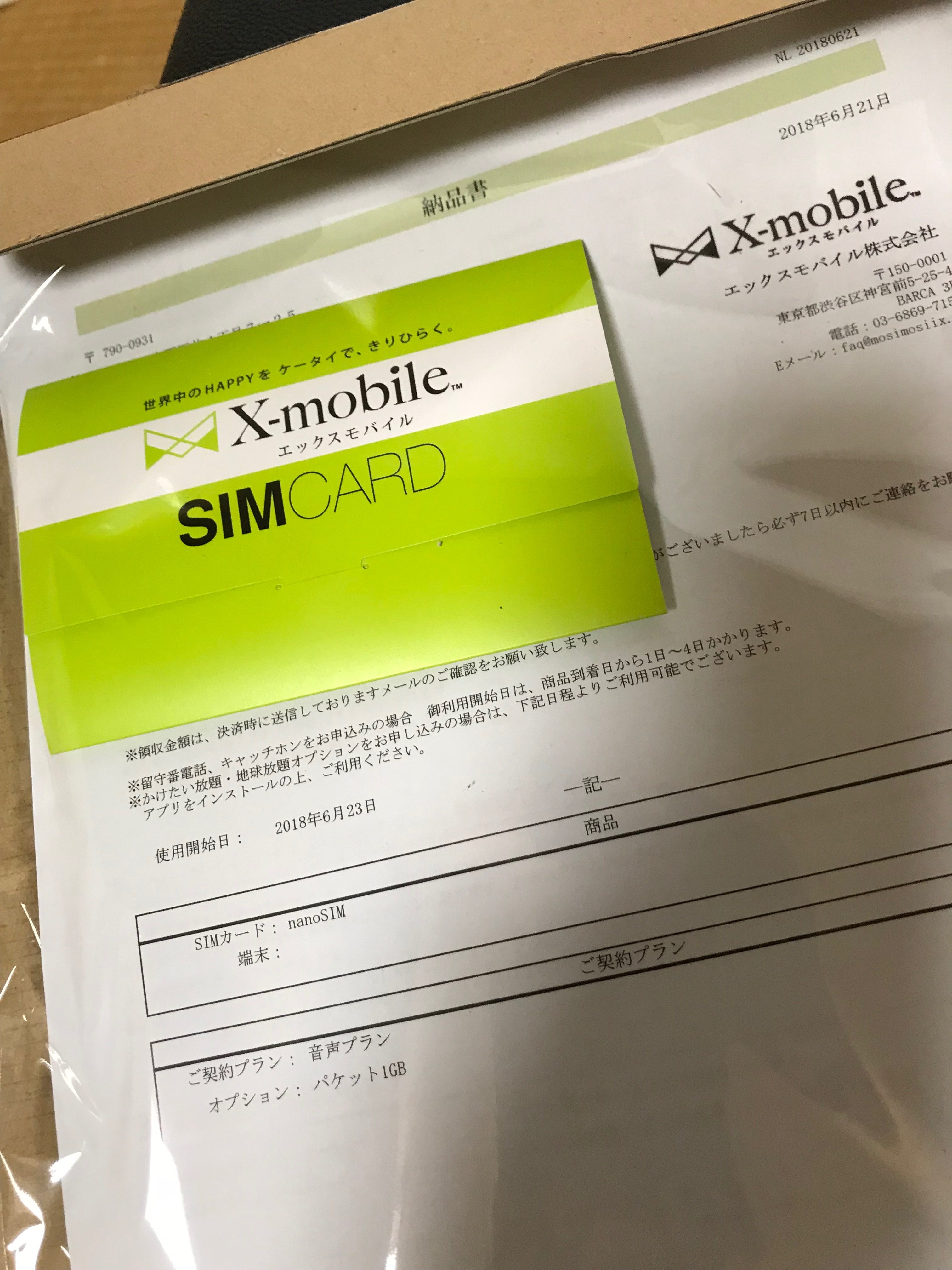
申込が完了すると、自宅にSIMカードが届きます。

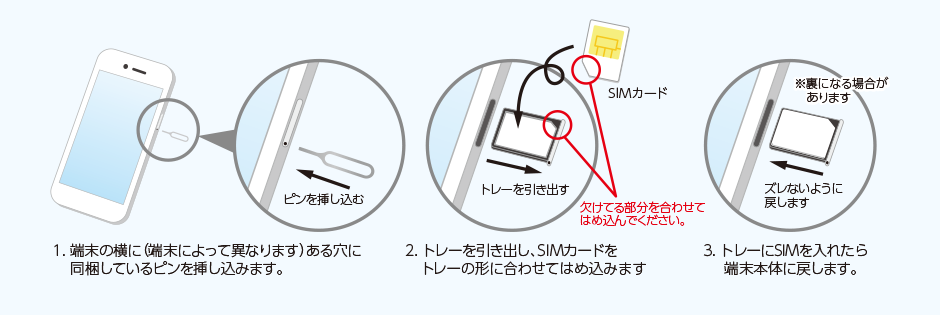
このSIMカードをお持ちのスマホに挿して設定ということなのですが、結構簡単です.

エックスモバイルのSIMカードの通信設定

エックスモバイルのWEBサイトに掲載されています。
↓コチラ↓
https://www.mosimosi.co.jp/settings/

が、皆様に分かり易いように当店スタッフが実際に設定した際の動画を録画しておりました。
こちらの動画の通りに設定すれば大丈夫です!

頑張ってチャレンジしてください!

iPhoneの場合


アンドロイドの場合

愛媛県松山市内にもiPhone修理店及び中古買取店はそこそこあります!

当店も端末中古買取やってます!

が、松山市に内には他にもたくさんお店があります!
商店街(銀天街・大街道)近辺に多いですね。

松山市のiPhone修理店

松山市の携帯スマホ買取店

おっ、当店は郊外店ですので、駐車場完備です!!


iPhone修理店がすぐに見つかるポータルサイトのリペアミードットジェイピーにも掲載いただいてます!

iPhone修理のエックスモバイル 松山店
https://repair-me.jp/store/shikoku/ehime/matsuyama/xmobile-matsuyama/

コチラのサイト、iPhone修理店舗が1,500店以上掲載されています。

iPhone修理ガイドなどの記事もあります(^ ^)


法人様でも格安simご利用いただけます!通信費削減を。

こんにちは、エックスモバイル松山店 店長です(^^)

エックスモバイル松山店の法人専用窓口あります

会社名義で、営業マンに、ルート巡回スタッフにスマホを支給してます。という会社多いですよね。

例えば、社員様1名様にかけ放題で月々7,000円程度、社員様が5名いればそれだけで 35,000円
スマホの通信費って結構かかりますよね。

これを大幅に削減することが可能です!

例えばドコモのスマホをお使いでしたら、そのお使いの端末のまま、
simカードのみエックスモバイルに契約、変更売ればいいんです!

まずは、ドコモの更新月を確認してみてください。
更新月(2年に1度あるはずです)に変更すればドコモさんの違約金もかかりません。

エックスモバイルのプランの場合、かけ放題でも 3,280円~

通話が多くデータ通信はあまり使用しない使い方の社員様には、500Mのデータ通信がついて、通話はかけ放題で 3,280円 で利用できます!

社員様5名でも 16,400円!
<<前述の35,000円からなんと46%割安に!>>

また、データ3Gを付けても、かけ放題で 4,480円 でOK!

会社の経費削減・通信削減をお手伝いいたします。

お申込み・設定は当店まで。お店でお待ちしております。

※料金は、2018年10月1日現在のものです※

【初心者向け】なぜ格安スマホ・格安SIMは大手ケータイキャリアより安いの?

おはようございます!店長です(..)

オープンして1週間。。。
たくさんの皆様からお花やお祝いありがとうございました。

さて、オープンしてから来店されたお客様皆様に質問されたこと・・・

「エックスモバイルさんはどうして安いの?」

ご来店いただきました皆様には店頭で丁寧にご説明させていただきましたが、
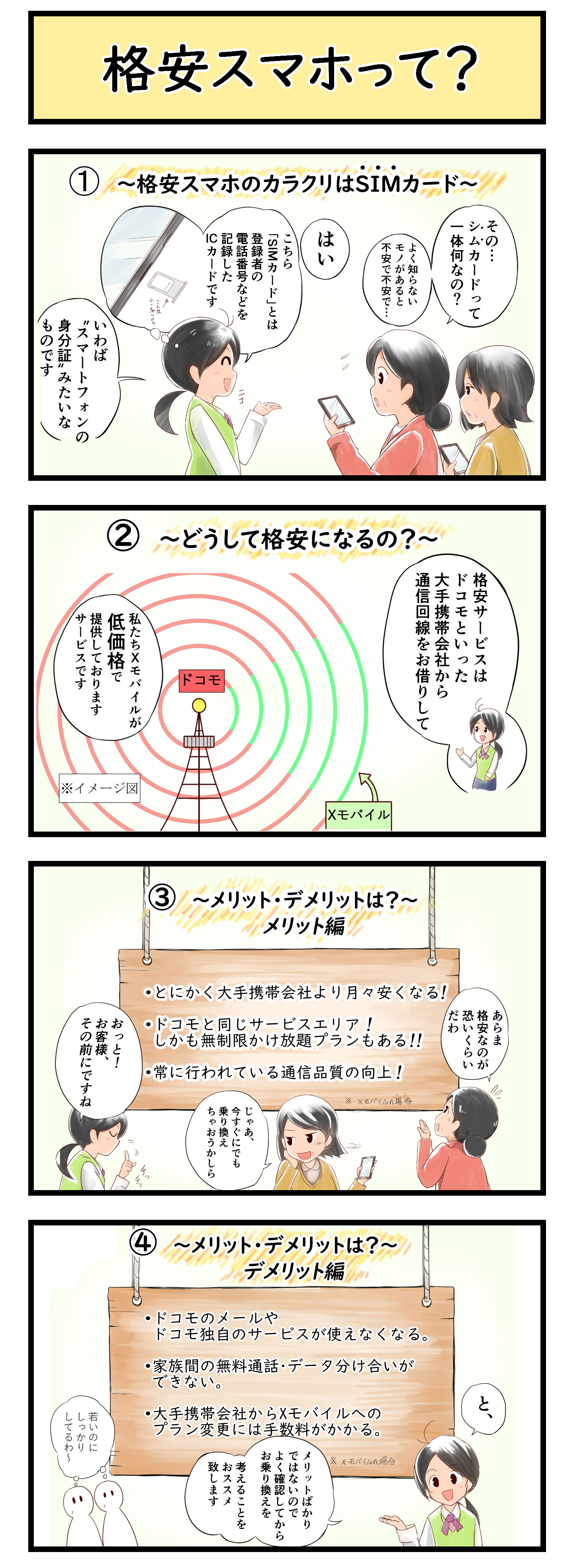
皆様にわかりやすく説明できるよう漫画にしてみました!

通常、ドコモ、au、ソフトバンク、Yモバイル様のように基地局(アンテナ)を建設して、それを維持しサービスを続けるには莫大な費用が掛かります。
それに比べ格安スマホ、格安SIMの会社は、自分で基地局を建設したりの投資をいたしません。
上記キャリア様から電波をちょっとお借りしてサービスを行っています。
なので、安くサービスできるのです。
これは、お国の総務省も通信費低廉化の為推奨しているモデルです。
総務省の資料

我々は、皆様の家計に占めるケータイ代の負担をとにかく安くする為に頑張っているんです!

まっ、難しい話は別にして、お店にご来店いただければゆっくりご相談になれます。
是非、ご来店お待ちしております。
(毎週水曜日は定休日です)

えーー!iPhone・スマホ水没|水没後どうすれば?

こんにちは、エックスモバイル松山店です。

今日も元気に営業してます!

スマホ水没、注意ポイント

こんな経験や、ヒヤッとしたことありませんか?

  • ポケットに入れていてそのままトイレ(便座)に座ってトイレ内にポチョン・・・
  • 手に持っていて、洗面台にポチョン・・・
  • 雨の日に外で水濡れ・・・
  • キッチンでシンクに落としてしまった・・・
  • ポケットに入れたまま洗濯機で洗濯・・・
  • 急いでいて濡れた手でそのまま触ってしまった・・・
  • 湿気のある所に置きっぱなしにしてしまった・・・

iPhone ・ スマホ 水没・・・やってはいけないこと。NG

  • スマホの電源をONにする(もし電源が切れていたらONにしない)
  • スマホを充電する
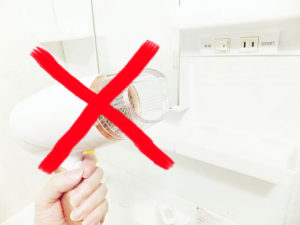
  • ドライヤーで乾かす

↑ ↑ ↑

やってはいけないことです!!!

やっちゃいそうですけど、ダメです!!!

水没して、拾い上げるとついつい気になって電源を入れたくなったり、さらに画面がつかないと充電したくなったりしますが、それはだめです。
(逆に原電が入っているならすぐ電源をOFFにしましょう)

なぜなら、スマホの内部に水分が入ると重要な基盤がショートしてしまう可能性があります。ショートしてしまうとほんとに故障してしましますし、記憶部分のチップがショートしてしまってデータが消えると、皆さんの大切な思い出写真が見れなくなってしまします。慌ててしましますが注意しましょう!

iPhone・スマホ 水没後の対処法

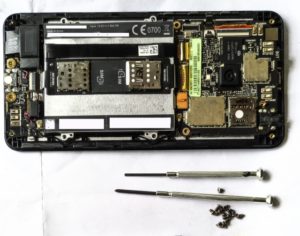
とりあえず、SIMカード、SDカード等を抜いてください。

もし、バッテリーが取り外せる機種ならバッテリーを取り外してください

水分を布等でふき取ってください。それから自然乾燥。
(決してドライヤーの熱をかけないで!)

以上で乾いて正常に戻ればラッキーです(^^)

エックスモバイル松山店の水没復旧・データ復旧作業

上記の対処法でダメな場合、当店にご相談・お持ち込みください。

水没復旧、データ復旧を試みます!

「試みます!」というのは、これ(水没)ばかりは、私店長でも「必ず直せます」とは断言できません、残念ながら(;^ω^)

でも、やります!

基本料気を頂いて復旧を試みます。データを復旧出来たら修理代金全額を頂きます。もし部品・パーツ交換でもとのスマホが使えるなら、パーツ交換も行います(パーツ費用実費)。

基本的には、水没ですのでお客様の大事なデータの復旧を目的として、データ取り出しを最優先に試みます。

大切な思い出まで水に流さないように・・・・・