格安スマホのエックスモバイル で3GBのプランとauのピタットプランで3GB使った場合を比較してみた!

こんにちは、店長です。
うちのお店にスマホ代を安くしたいと相談に来られる方の、
現在契約している代表的なプランとエックスモバイルの同等プランを比較してみました。
毎回お客様に提案しているお見積もり(料金比較)ですね😀

エックスモバイルの3GBプランの料金、10分間のかけ放題付き

エックスモバイルの音声通話プランは、
まず基本料金  980円
それに10分間の電話かけ放題「かけたい放題ライト」を付けて 850円  
パケット 3GB を付けて  1,200円

 合計で  3,030円  となります! 

上記金額に消費税、ユニバーサル料(2円)が加算されます。

エックスモバイルの場合、3GBを超過してしますと、通信が低速となります。
月の残りの期間は低速で我慢してください・・・(泣)
その代わり、auさんのピタットプランのように料金が上がることはありません!

エックスモバイルの最低利用期間は1年間です。1年間利用後は縛りはありません。いつでも自由に解約可能です。


auのピタットプラン(スーパーカケホ)で2〜3GBを利用した場合

auのピタットプラン(スーパーカケホ)の3GBの料金は、2年縛り(2年毎自動更新)の料金で、
ずばり、   5,480円/月  です。

上記金額に消費税、ユニバーサル料(2円)が加算されます。

3GBを超過してしますと、次の〜5GBまでの料金(6,480円)になっちゃいます。
なのでエックスモバイルのように、低速にはなりません。

また、家でau光等の指定のインターネット固定回線を契約していれば割引があります。
さらに、機種を新たに購入すれば1年間だけ割引があります。

2年契約ですので、2年毎に更新があります。更新時期以外での解約には契約解除料金が発生します。
上記料金プランはauホームページ参考


単純にその差額は、2,450円/月、年間で 29,400円 エックスモバイルの方が安い!

年間3万円近く安くなったら、嬉しいですよね。
これがご家族2台、3台ご契約だと年間のメリットは10万円近くになりますね。

以下も付け加えておきます。
格安スマホ・格安シムにするデメリットは、
・auのメール(例:△△△@ezweb.ne.jp)が使用できない。
・LINEの年齢認証だけができない。
・au独自のサービスが利用できない。

とにかく不安に思うことがあればぜひお店へお越しください。
番号そのまま移行の方法(MNP)や手続きもお手伝いさせていただきます。

(※この記事は2018年10月1日現在の料金プランで試算しました)

ソフトバンクのスマホを1台ミニモンスタープランで5GB利用している方が、エックスモバイル のプランに変更したらいくら安くなるか試算してみた!

こんにちは、店長です。
うちのお店にスマホ代を安くしたいと相談に来られる方の、
現在契約している代表的なプランとエックスモバイルの同等プランを比較してみました。
毎回お客様に提案しているお見積もり(料金比較)ですね😀

ソフトバンクのスマ放題ライトプラン(5分以内かけ放題)+ミニモンスタープランで2〜5GBを利用している場合

ソフトバンクのスマ放題ライト(5分以内の通話無料)は、2年縛り(2年毎自動更新)の料金で、
1,700円/月 
それにウェブ使用料 300円
パケット代としてミニモンスタープラン(2〜5Bまで) 5,480円

 合計で  7,480円  かかります。 

上記金額に消費税、ユニバーサル料(2円)が加算されます。

5GBを超過してしますと、8,480円にあがってしまいますが、50GBまで同じ料金みたいです。
エックスモバイルのように、5GB超えても低速にはなりません。

また、家でソフトバンク光の回線を契約していれば割引があります。
その他1年目だけの割引等があります。

2年契約ですので、2年毎に更新があります。更新時期以外での解約には契約解除料金が発生します。
上記料金はソフトバンクホームページ参考


エックスモバイルの5GBプランの料金、10分間のかけ放題付き

エックスモバイルの音声通話プランは、
まず基本料金  980円
それに10分間の電話かけ放題「かけたい放題ライト」を付けて 850円  
パケット 5GB を付けて  1,800円

 合計で  3,630円  となります! 

上記金額に消費税、ユニバーサル料(2円)が加算されます。

エックスモバイルの場合、5GBを超過してしますと、通信が低速となります。
月の残りの期間は低速で我慢してください・・・(泣)
その代わり、ソフトバンクさんのように料金が上がることはありません!

エックスモバイルの最低利用期間は1年間です。1年間利用後は縛りはありません。いつでも自由に解約可能です。


単純にその差額は、3,850円/月、年間で 46,200円 エックスモバイルの方が安い!

年間4万円以上安くなったら、嬉しいですよね。
これがご家族2台、3台ご契約だと年間のメリットは10万円以上になりますね。

以下も付け加えておきます。
格安スマホ・格安シムにするデメリットは、
・ソフトバンクのメール(例:△△△@softbank.ne.jp、@i.softbank.jp)が使用できない。
・LINEの年齢認証だけができない。
・ソフトバンク独自のサービスが利用できない。

とにかく不安に思うことがあればぜひお店へお越しください。
番号そのまま移行の方法(MNP)や手続きもお手伝いさせていただきます。

(※この記事は2018年10月1日現在の料金プランで試算しました)

格安スマホでは「災害伝言板」は使えないのか?いいえ使えます!愛媛の方は「ひめシェルター」アプリを!

ドコモ・au・ソフトバンクが運営する「災害伝言板」は格安SIMの契約では使えない・・・

つい先月ここ愛媛県でも大きな災害・水害がありました。

地震や台風など大規模な災害が発生したとき、被災地への電話が集中して、一時的に繋がりにくくなります。
災害発生時は消防や救急などが重要な連絡手段として電話を利用することもあり、ケータイ電話での安否確認はできるだけ控えないといけません。

 こうした状況で被災地にいる家族や知人に無事を伝えるための手段が「災害用伝言板」です!

災害時には、TVでも「災害用伝言板」の利用を促していますよね。

 4大キャリア(NTTドコモ、au、ソフトバンク、Y!mobile)は災害時、各社で災害用伝言板を開設運営します。

残念ながらエックスモバイル含め、格安SIM・格安スマホの契約では、4大キャリア(NTTドコモ、au、ソフトバンク、Y!mobile)の災害伝言板は利用出来ません・・・

格安SIM・格安スマホご利用の方は、4大キャリアではなくNTT西日本が提供する「災害用伝言板(web171)」が利用できます!

「災害用伝言板(web171)」はどのようなもの?

災害等の発生時、被災地域(避難所等含む)の住居者がインターネットを経由して災害用伝言板(web171)にアクセスし、電話番号をキーとして伝言情報(テキスト)を登録できます。

例えば、 「無事です!○○小学校の避難所にいます」 等。

登録された伝言情報は電話番号をキーとして全国(海外含む)から確認し、追加の伝言を登録することが可能です。登録したメッセージを通知することもできます。
また、災害用伝言ダイヤル(171)に登録されたメッセージを確認することができます。

電話番号に加えてメールアドレスを登録することで、特定のユーザーだけが登録できる伝言板の作成も可能です。

また、「web171」の確認機能では、携帯電話の電話番号で検索すると、4大キャリア(NTTドコモ、au、ソフトバンク、Y!mobile)の災害用伝言板も検索されます。
なので、4大キャリアじゃなくても全然大丈夫!周りのみんなの安否情報確認でき、自分の安否情報も4大キャリアの友人や家族にも伝えられます!

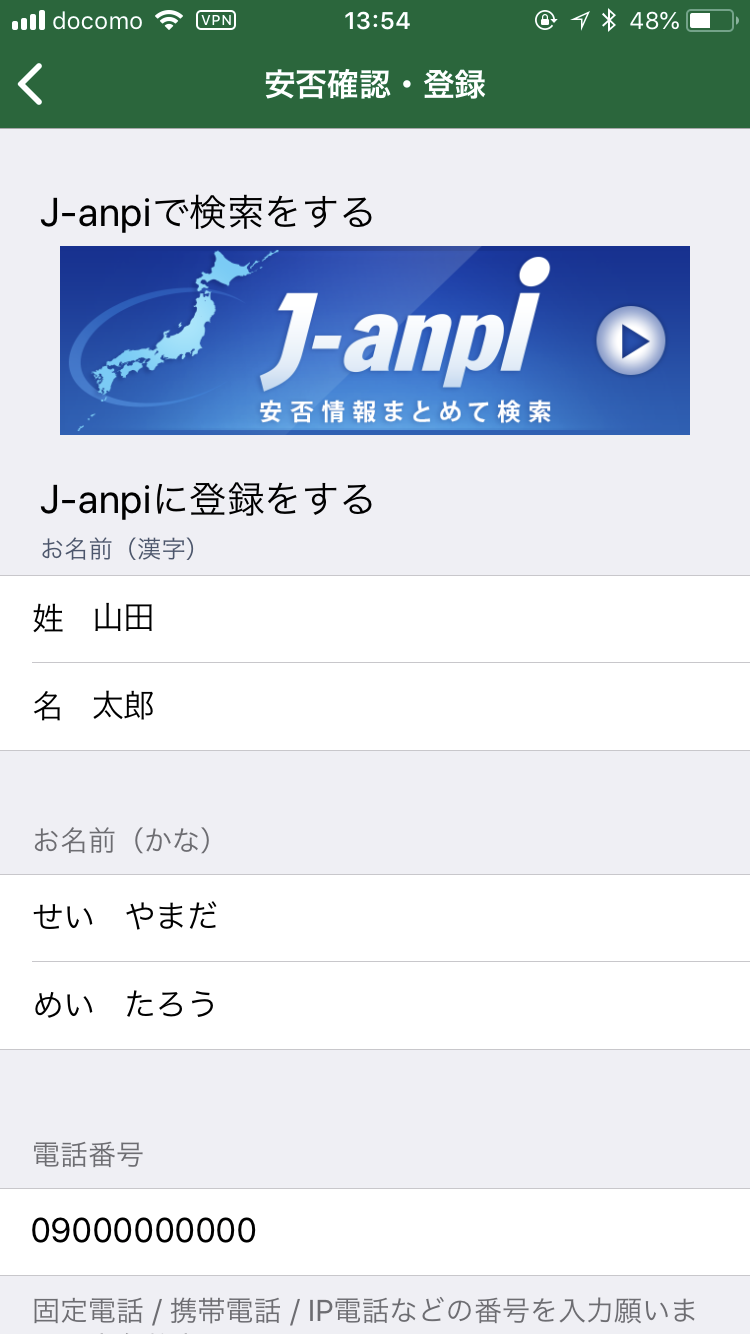
さらに、NTTが提供する 「J-anpi~安否情報まとめて検索」 がとても便利です!

電話番号や名前で検索すると、各サービスに登録された情報をまとめて検索できる。4大キャリアのユーザーも、キャリアの災害用伝言板より多くの安否情報を検索できるため、とっても使えます!

 NTT東西(web171)、NTTドコモ、au、ソフトバンクの災害用伝言板の登録情報に加えて、大規模災害時には、NHK、NTT東西、日本郵便などの報道機関や団体、東京都や千葉市などの自治体が独自に収集した安否情報も登録されるそうです。
また、グーグルが提供している捜索支援サービス「Googleパーソンファインダー」に登録されたデータも同時に検索することができるとのこと。

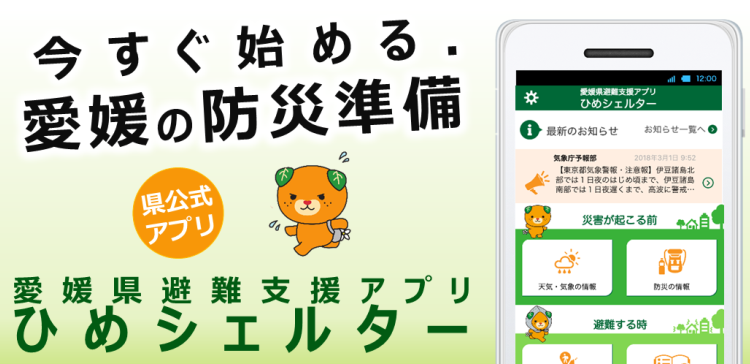
愛媛県の皆さんは 「J-anpi~安否情報まとめて検索」 が使える愛媛県提供のスマホアプリ「ひめシェルター」インストール必須!

ひめシェルターアプリはどんなもの?

・県内全市町の、地震や津波・気象警報から、避難勧告や避難所開設情報、ミサイルなどの国民保護情報や緊急のお知らせまで、様々な情報を受信できます。

・地図とGPSを使って避難場所やハザードマップを事前に確認しつつ、避難経路やご自身の避難計画を記録するなど、自主訓練も可能。

・簡単操作で安否登録や確認もでき、避難後にも使えます。

・「J-anpi~安否情報まとめて検索」を利用した安否確認が出来ます。

とにかく災害の前に「ひめシェルター」をインストールして設定まで済ましておきましょう!

ダウンロード・インストールはこちらから

これで完璧ですね。

格安SIMや格安スマホだと大手携帯キャリアより不便になるのではないか?って不安はよくわかります。

でも現在はそんなことはありません!

上記で説明したように、災害用伝言板も利用出来ますし、緊急速報も鳴ります!

とにかく不安な方は、当店までお越し下さい。しっかりご案内させて頂きます〜  by店長

iPhoneのバッテリーがもたない、すぐ電池がなくなる・・・交換時期診断方法

こんにちは、毎日暑すぎます・・・店長です。。。

iPhoneのバッテリー交換前の劣化状態の診断方法・バッテリー交換の目安

ケータイ・スマートフォンやノートパソコンにも使われているリチウムイオン電池は永遠に使えるわけじゃありません、リチウムイオン電池には寿命があります!

最近こんなことないですか?

    「バッテリーが1日持たないよ~昼には0%になる」
    「100%充電毎日してるのに、減りが異常に早い」
    「何もしていないのに夕方、iPhoneが再起動やシャットダウンしてします」

メーカーのアップルさんが公式にアナウンスしているように、
iPhoneのバッテリーが劣化するとiOSにより性能が下げられ、パフォーマンスが悪くなることがあります。
これは、iPhoneの強制終了を回避するための処置です。

このためiPhoneが「重い」「遅い」と感じる場合は、バッテリーが劣化している可能性があります。

バッテリーの寿命(劣化度:最大容量)を診断する

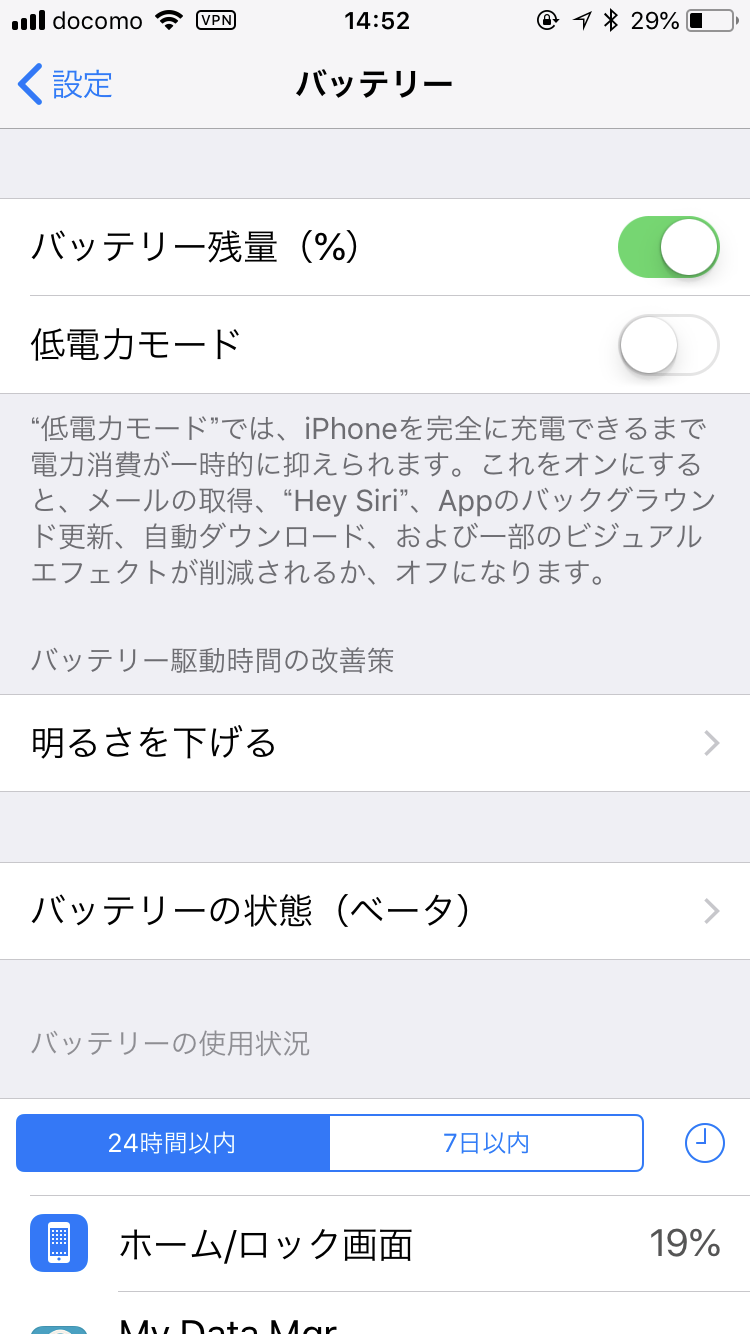
「設定」→「バッテリー」→「バッテリーの状態(ベータ)」で確認できます

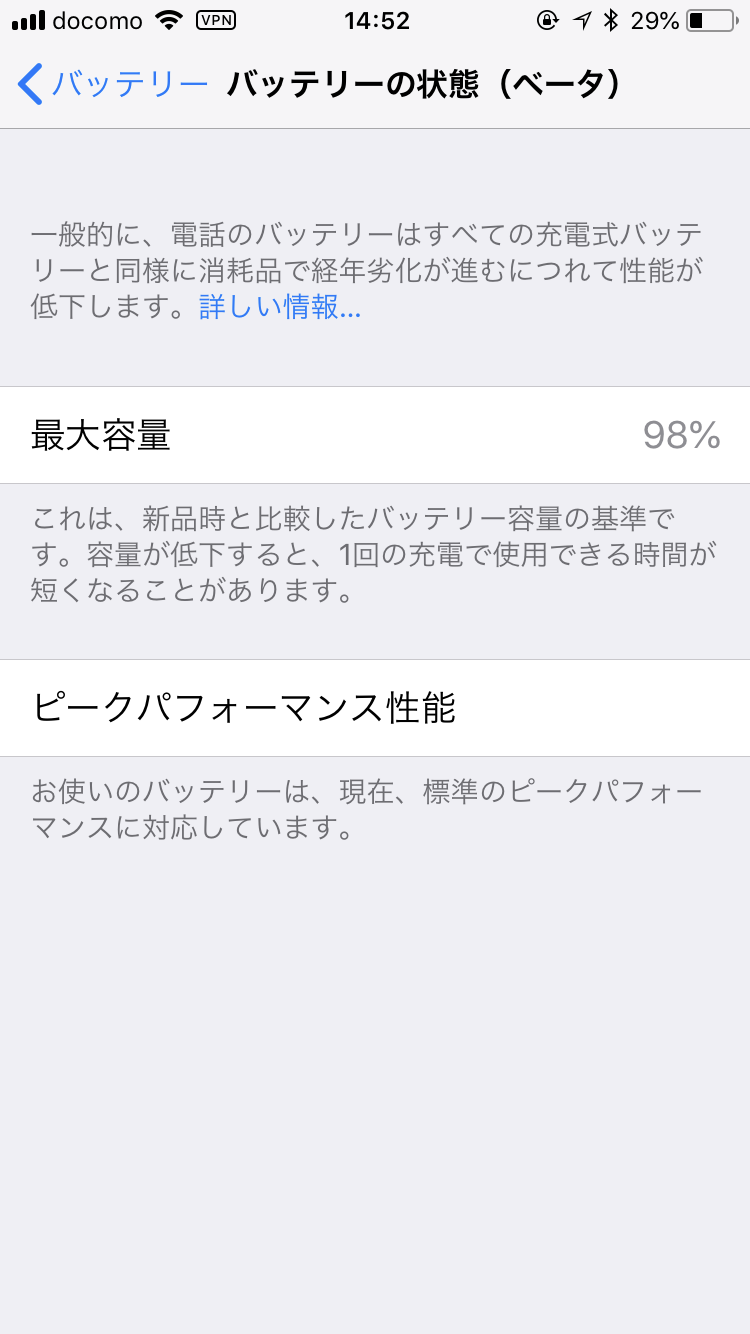
「バッテリーの状態」の画面にある【最大容量】には、
新品時と比較したバッテリー容量の基準(充電可能な最大容量)がパーセントで表示されます。

私の場合は 98% って表示されてますね(^^♪

私の今までの経験上90%を下回ってくると、バッテリーの持ちが悪いな~って感覚です。
80%までくると、すぐにでもバッテリー交換したほうがいいと思います!

さらに目安として【最大容量】の下に表示されている
【ピークパフォーマンス性能】

ここには、パフォーマンス性能が表示されますが、私のiPhoneの場合、
「標準のピークパフォーマンスに対応しています」
と表示されています。

これ以外の表示や、

「お使いのバッテリーは著しく低下しています」

なんて表示が出れば、バッテリー交換をしたほうがいいですね!

以上をバッテリー性能の目安としてください。

当店でのバッテリー交換(iPhone修理料金)

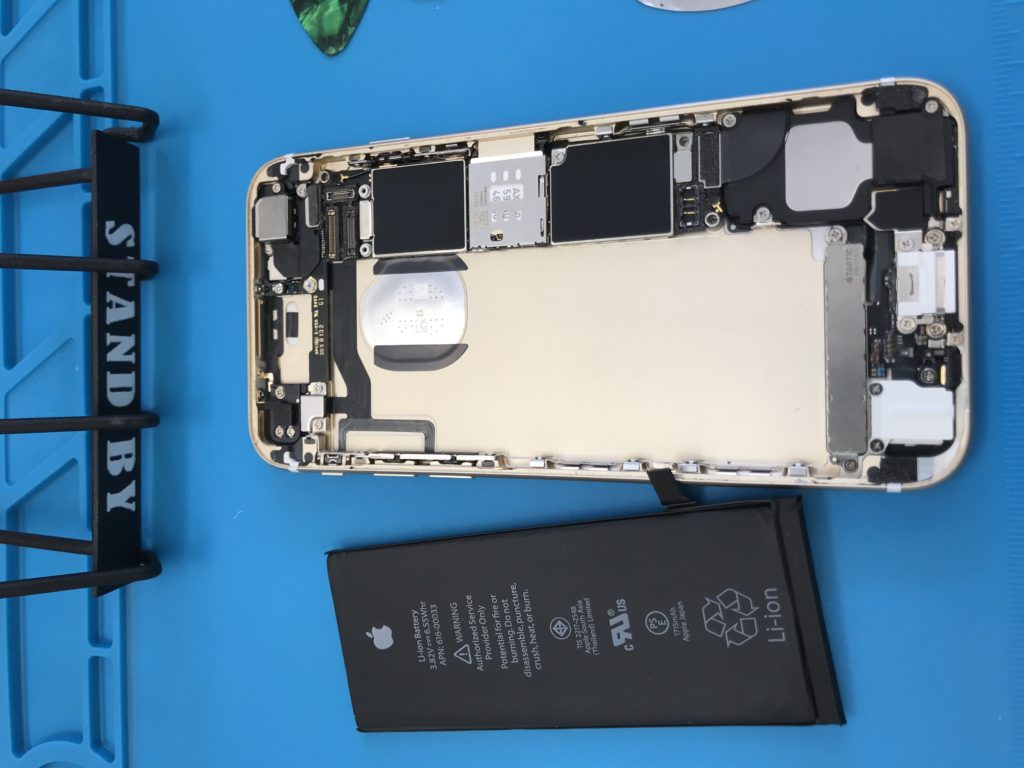
当店では、iPhoneのバッテリー交換時期がきそうなメイン機種
(発売されてから2年以上経過している機種)

iPhone7、iPhone6s、iPhone6、iPhoneSE、iPhone5s 

等のバッテリーは在庫で準備しています。

部材の在庫がある機種は即日修理可能です!

バッテリー交換の価格は 修理価格ページ を参照してください。

バッテリーのもちが悪い・・・と思ったらまずは当店にお越しください。

お待ちしております~ 店舗はコチラ

お問い合わせはLINEが便利です!

■お問合せ方法

LINEアプリがインストールされたスマートフォンなどの携帯端末から、以下の「友だち追加」ボタンをクリックしてください。
PCで閲覧されている場合は、「友だち追加」ボタンをクリック後、表示されたQRコードをスマートフォンなどの携帯端末から読み取ってください。

友だち追加

LINEでのお問い合わせの返信対応は営業時間内に対応させていただきますが、接客や作業中はリアルタイムに返信は出来ません、ご了承ください。

営業時間:午前11時00分〜午後7時(定休日:火曜日)

ネットで格安SIMに申し込んで自宅で自分のスマホに設定する方法は実は簡単【エックスモバイル編】

こんにちは、店長です(^^)/
えっ、こんな風に台風曲がるのっていうような台風が来てますが、本日も営業してます。

エックスモバイル含め格安SIMの設定は意外と簡単です

当店は愛媛県の松山市内にありますが、

ちょっと遠くてお店に行けない・・・
時間がなくて・・・

という方は、ネットからエックスモバイルの格安SIMを申し込むことができます!


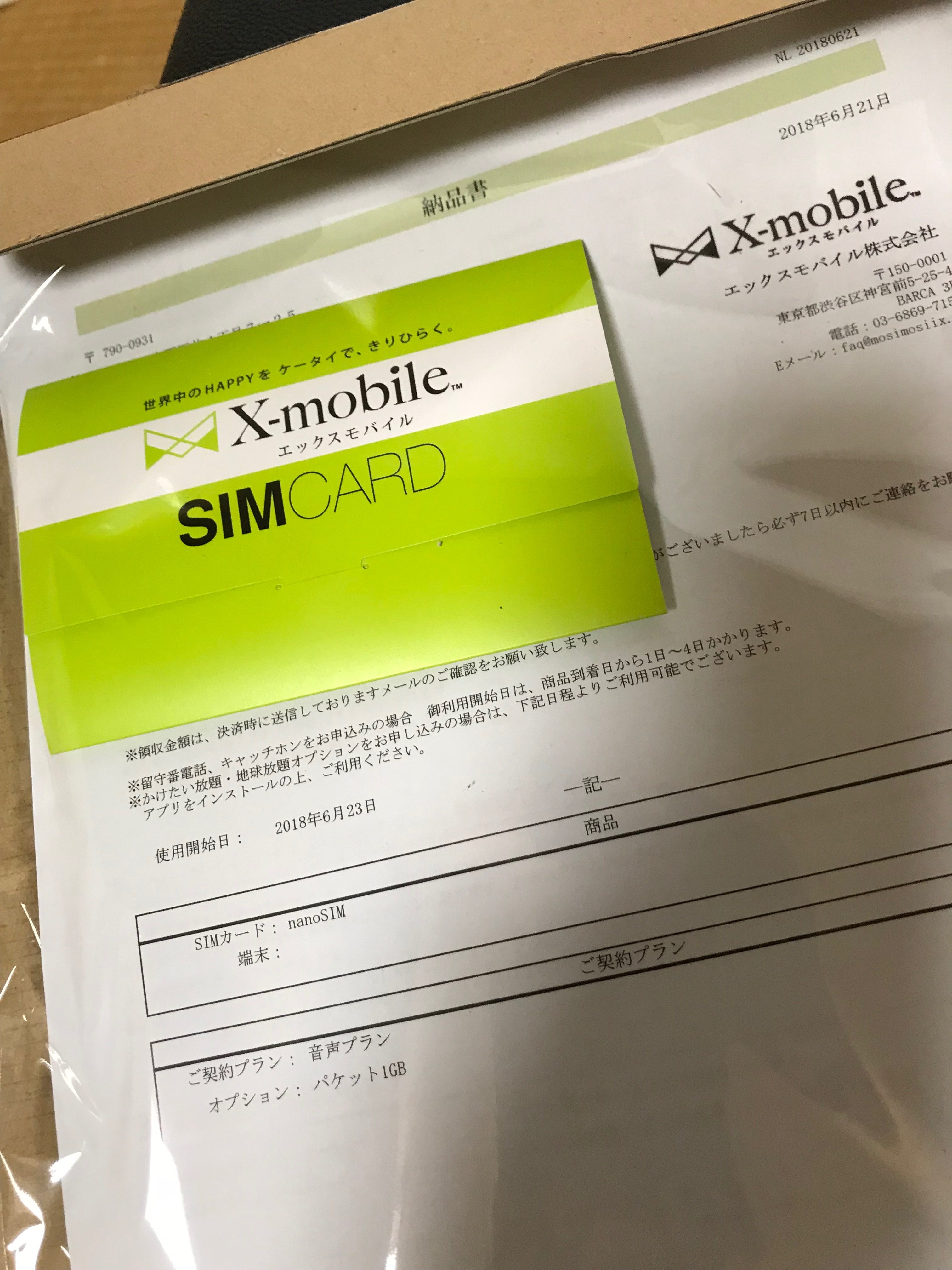
申込が完了すると、自宅にSIMカードが届きます。

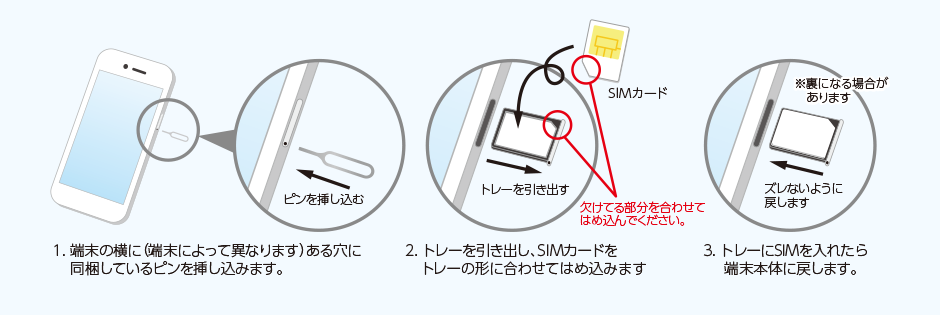
このSIMカードをお持ちのスマホに挿して設定ということなのですが、結構簡単です.

エックスモバイルのSIMカードの通信設定

エックスモバイルのWEBサイトに掲載されています。
↓コチラ↓
https://www.mosimosi.co.jp/settings/

が、皆様に分かり易いように当店スタッフが実際に設定した際の動画を録画しておりました。
こちらの動画の通りに設定すれば大丈夫です!

頑張ってチャレンジしてください!

iPhoneの場合


アンドロイドの場合

法人様でも格安simご利用いただけます!通信費削減を。

こんにちは、エックスモバイル松山店 店長です(^^)

エックスモバイル松山店の法人専用窓口あります

会社名義で、営業マンに、ルート巡回スタッフにスマホを支給してます。という会社多いですよね。

例えば、社員様1名様にかけ放題で月々7,000円程度、社員様が5名いればそれだけで 35,000円
スマホの通信費って結構かかりますよね。

これを大幅に削減することが可能です!

例えばドコモのスマホをお使いでしたら、そのお使いの端末のまま、
simカードのみエックスモバイルに契約、変更売ればいいんです!

まずは、ドコモの更新月を確認してみてください。
更新月(2年に1度あるはずです)に変更すればドコモさんの違約金もかかりません。

エックスモバイルのプランの場合、かけ放題でも 3,280円~

通話が多くデータ通信はあまり使用しない使い方の社員様には、500Mのデータ通信がついて、通話はかけ放題で 3,280円 で利用できます!

社員様5名でも 16,400円!
<<前述の35,000円からなんと46%割安に!>>

また、データ3Gを付けても、かけ放題で 4,480円 でOK!

会社の経費削減・通信削減をお手伝いいたします。

お申込み・設定は当店まで。お店でお待ちしております。

※料金は、2018年10月1日現在のものです※

えーー!iPhone・スマホ水没|水没後どうすれば?

こんにちは、エックスモバイル松山店です。

今日も元気に営業してます!

スマホ水没、注意ポイント

こんな経験や、ヒヤッとしたことありませんか?

  • ポケットに入れていてそのままトイレ(便座)に座ってトイレ内にポチョン・・・
  • 手に持っていて、洗面台にポチョン・・・
  • 雨の日に外で水濡れ・・・
  • キッチンでシンクに落としてしまった・・・
  • ポケットに入れたまま洗濯機で洗濯・・・
  • 急いでいて濡れた手でそのまま触ってしまった・・・
  • 湿気のある所に置きっぱなしにしてしまった・・・

iPhone ・ スマホ 水没・・・やってはいけないこと。NG

  • スマホの電源をONにする(もし電源が切れていたらONにしない)
  • スマホを充電する
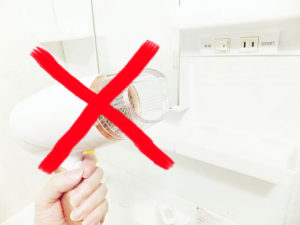
  • ドライヤーで乾かす

↑ ↑ ↑

やってはいけないことです!!!

やっちゃいそうですけど、ダメです!!!

水没して、拾い上げるとついつい気になって電源を入れたくなったり、さらに画面がつかないと充電したくなったりしますが、それはだめです。
(逆に原電が入っているならすぐ電源をOFFにしましょう)

なぜなら、スマホの内部に水分が入ると重要な基盤がショートしてしまう可能性があります。ショートしてしまうとほんとに故障してしましますし、記憶部分のチップがショートしてしまってデータが消えると、皆さんの大切な思い出写真が見れなくなってしまします。慌ててしましますが注意しましょう!

iPhone・スマホ 水没後の対処法

とりあえず、SIMカード、SDカード等を抜いてください。

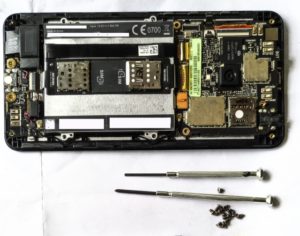
もし、バッテリーが取り外せる機種ならバッテリーを取り外してください

水分を布等でふき取ってください。それから自然乾燥。
(決してドライヤーの熱をかけないで!)

以上で乾いて正常に戻ればラッキーです(^^)

エックスモバイル松山店の水没復旧・データ復旧作業

上記の対処法でダメな場合、当店にご相談・お持ち込みください。

水没復旧、データ復旧を試みます!

「試みます!」というのは、これ(水没)ばかりは、私店長でも「必ず直せます」とは断言できません、残念ながら(;^ω^)

でも、やります!

基本料気を頂いて復旧を試みます。データを復旧出来たら修理代金全額を頂きます。もし部品・パーツ交換でもとのスマホが使えるなら、パーツ交換も行います(パーツ費用実費)。

基本的には、水没ですのでお客様の大事なデータの復旧を目的として、データ取り出しを最優先に試みます。

大切な思い出まで水に流さないように・・・・・


スマホ(Android)が壊れて当店に修理持込みする前に!(やっておくと便利)

おはようございます、店長です。

この前iPhoneの修理のお話をさせていただきましたが、
アンドロイドのスマホ(Xperia エクスペリア や Galaxy ギャラクシー)の画面割れはじめ故障の修理もやってます!
アンドロイドのスマホの場合は、即日・その場で修理という訳にはいきませんが、お預かりして修理させていただきます。
「画面が割れた」、「バッテリーの持ちが悪いのでバッテリー交換して」という方が、当店へお持ち込みになる前にやっておいたほうが良いことをおなじくご説明します。

以下は、念のために実施しておいたほうがいいですよ~万が一、スマホ紛失の場合にも備えて・・・

スマホが故障しても、あわてず騒がず、当店に来る前にやっておくべきこと!

重要なので先にお伝えしておきます。

データ領域には一切触れませんが、万が一お預かり品のデータ変化やデータ消失する場合がございます。その際は弊社は一切の責任を負えません。

また当店ではなく、購入されたドコモショップやauショップ、ソフトバンクショップにお持ち込みになられましても「端末のデータが初期化してしまうかもしれませんがいいですか」といったような同意書にサインするように言われます。

なので、まずはご自身で万が一に備えて準備しておきましょう!

↓ やることは以下 ↓

  • データのバックアップを取る、同期しておく
  • Googleアカウント(Gメール)を確認
  • LINE、Instagram、TwitterやFacebookなどのSNSのID・パスワードをメモ
  • アプリ類で必要なものは個別にバックアップ

まずは、スマホのデータ(連絡先や写真等)のバックアップ

なによりも真っ先にやっておくべきは、連絡先や写真をはじめとする「データのバックアップ」ですね。

画面が割れているだけ等のスマホ自体が動くようであれば、バックアップを取りましょう。

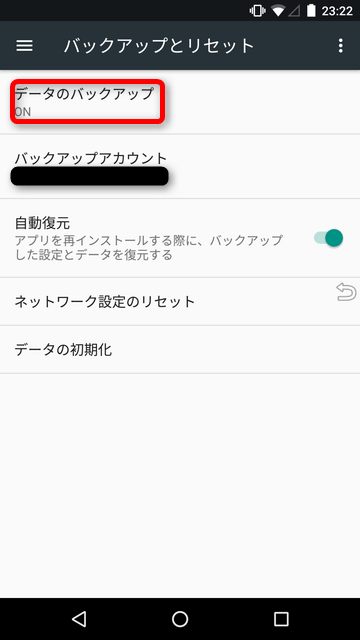
【 設定画面からgoogleドライブにバックアップ 】

▼「設定」→「バックアップとリセット」→「データのバックアップ」をONにします。
(バージョンや機種によって多少文言などが異なる可能性があります)
簡単ですが、以上の操作だけでは
【写真・動画】
はバックアップされません。

iPhoneはSDカードが使用できませんが、アンドロイドですと、
SDカードへバックアップ・保存すするのが一番いいですね。

また、クラウドにバックアップするなら、写真や動画は普段から、Googleフォト等のアプリでバックアップしておくことをお勧めします!
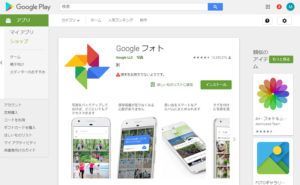
Googleフォトのアプリをインストールして、
▼Googleフォトの設定→「バックアップと同期」をタップ。
以上で自動的にバックアップしてくれます。

その他、連絡帳(電話帳)は、
Googleの連絡先に入れていくのがおすすめです。Googleサービスとの連携が強力ですし、スマホに何かあってもGoogleさんにちゃんと保存されていますから。

メールは、基本的にGメールを使用しましょう!

Googleアカウント(Gメールアドレス) を確認

機種によりメニューの名称が異なりますが、大体以下のような操作で確認できます。。
「メインメニュー」→「設定」→「アカウントと同期(アカウント)」→「Google」をご確認ください。

パスワードは、・・・自分で思い出してくださいね(笑)

各種SNSのログインのID、パスワードをメモしておいてください

万が一、データやアプリが消えてしまい、再インストールになることもあるので、各SNSのログインID、パスワードはメモしておきましょう。

特に LINE は、「電話番号で登録して、登録のメールアドレス、パスワードはわからない~」という方が多いです。

設定→アカウント から登録のメールアドレス等は確認できますので確認しておきましょう。

自分が常時使っているアプリのバックアップはご自身で!ゲームのコイン等買っている方は消えないように要注意

その他、自分で登録しているアプリの情報やバックアップは各自でとってお来ましょう。

ちなみにLINEのトーク履歴もバックアップできますよ。
LINEのトーク履歴の具体的なバックアップ方法は ラブグアバさんのブログ記事が分かり易いのでリンクしておきます。

AndroidでLINEトークをバックアップして復元する方法。スマホ機種変更も怖くない!
https://love-guava.com/android-line-talk-restore/
以上、とにかくわからないとか、教えてほしいとかいう場合は、当店までお越しください。

店舗でお待ちしております(^^)/ by 店長

その他のiPhone修理・スマホ修理メニュー・料金に関してはコチラ

修理価格や、その他不明な点は、当店のLINE問い合わせが便利です。
■お問合せ方法

LINEアプリがインストールされたスマートフォンなどの携帯端末から、以下の「友だち追加」ボタンをクリックしてください。
PCで閲覧されている場合は、「友だち追加」ボタンをクリック後、表示されたQRコードをスマートフォンなどの携帯端末から読み取ってください。

友だち追加

LINEでのお問い合わせの返信対応は営業時間内に対応させていただきますが、接客や作業中はリアルタイムに返信は出来ません、ご了承ください。

営業時間:午前11時00分〜午後7時(定休日:火・水曜日)

※LINEアプリのインストールが必要です。
※基本的に営業日当日中には返信させていただきますが、お問い合わせ内容によっては、返信するのに日数・お時間をいただくこともございます。予めご了承ください。

格安simに番号そのまま乗り換える方法【2】(乗換え前の事前準備)

こんにちは、店長です(*^^)

さて、今日は番号そのままでMNPされる際にお客様で準備しておいたほうがいいことを書き留めておきます。

MNPで大手キャリアから格安simに移行する前にやっておくべきこと

1、キャリアメールを使っている場合はGmailを作成しておく

大手ケータイ会社のメールアドレスを使っている場合(~@docomo.ne.jp、~@ezweb.ne.jp、~@i.softbank.jpや@softbank.ne.jp等)は、エックスモバイルに乗り換えると使えなくなります。
事前にGmailでメールアドレスを作っておいてください。
多分ほとんどの方がすでにGmailは作っていると思いますが。作成しているGmailのアドレスやパスワードを再確認しておいてください。

また、キャリアメールが使えなくなるので、キャリアメールで登録しているサイト等で、登録メールアドレスを変更しておいてください。

例:銀行等のお知らせメール、クレジットカード会社等のお知らせメール、NEWSサイト等のお知らせメール、スマホゲームに登録しているメールアドレス等。

2、MNPと同時に端末も機種変更される方はLINE等の引継ぎの準備も!

今お持ちの端末でそのままエックスモバイルを使用する場合は問題ありませんが、ケータイ・スマホ端末が変わる場合、LINEやゲームのポイント等の引継ぎの準備をしておいてください。

〇LINEの引継ぎ
LINEさんが公式に引継ぎ方法説明してくれてます!
http://official-blog.line.me/ja/archives/53494977.html

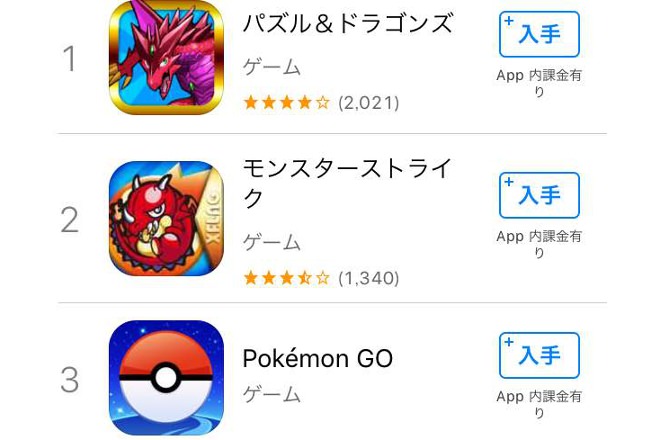
〇モンスターストライク(モンスト)の引継ぎ
モンストさんが公式に引継ぎ方法説明してくれてます!
https://www.monster-strike.com/help/answer08/help_0804.html

〇ポケモンGOの引継ぎ
こちらのサイトの解説がわかりやすいと思います
https://mobareco.jp/a80998/

〇パズル&ドラゴン
パズドラさんが公式に引継ぎ方法説明してくれてます!
https://pad.gungho.jp/member/131003_henko.html

その他ご自身の使用しているアプリで引継ぎが必要なものは、準備をしておきましょう。

3、不安だったりわからないことがあればお店に来てください

お店に来ていただければ、わかりやすくMNPの手順をご説明させていただきます。是非お待ちしております。

【新品はメーカー販売終了】ケータイ電話なのに固定電話?エックスモバイルの「スゴい電話」

店長です、元気です!

固定電話型電話機をどこにでも設置可能です!

(2020.08.07 新品端末メーカーにて販売終了しました。。。)

(お知らせ)
松山店近郊の方は店舗に中古品やメーカーの違う類似品端末が入荷する場合があります。
ご来店時にお問合せ下さい。

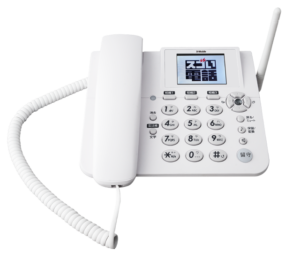
コレです!

見た目、家にある固定電話そのものです

スゴい電話の特徴

  1. 操作が簡単
    見ての通り、説明書が無くても使えますよね(*^^)v
    家にある普通の電話のように使用して下さい。
  2. 電話工事がいらない
    NTTの電話と違って、配線(電話線)が必要ありません。
    ケータイの電波(3G回線)を使用してますから
  3. どこでも設置できる
    電話線の接続も必要なく、ACアダプターもありますが、電池(単3アルカリ乾電池4本)でも動作します。
    なので、コンセントがない外でも使えるんです。
    キャンプにBBQに屋外にもっていってもいいですよ~
  4. 無線LAN機能付きで、モバイルルーターにもなる
    なんと、無線LAN機能がついているので、今お持ちのスマホからWifi接続出来ちゃいます。ただ通信速度はそんなに早くないですが(;^ω^)
  5. AC電源+充電池+単3電池で稼働する
    災害時にも停電でも使えるんです!

固定電話型のスゴい電話の利用料金は?

月額980円から利用可能です。
よく電話をされる方は、10分間のかけ放題をつけても+850円。
長電話の方は、通話無制限のかけ放題をつけても+2,300円。

(ちなみに本体機械代が35,000円かかります)

スゴい電話の設置場所・活用法を考えてみました by 店長

・老人ホームのおばあちゃん・おじいちゃんの部屋
・携帯電話・スマホが嫌いなお年寄り向けに、おじいちゃんにプレゼント
・足の骨を折って1か月入院になっちゃった方の病室に(病院に許可取って)
・工事期間だけ開設している工事現場
・選挙期間中だけ開設している選挙事務所
・電源が来てない、電話線が来てない農場、ビニールハウスの中
・電源が来てない、電話線が来てない工場や作業場
・災害時の避難所(停電時も乾電池でOK)
・おうちの玄関(電話線無くてもOK)
・キッチン(料理中でもOK)
・寝室用電話
・お庭に置く(ガーデニング中にも電話で切る)
・車の中に設置(いわゆる自動車電話)
・トイレの中(トイレがながい人用に)
・幼稚園・小学校の遠足に先生が連絡用に持っていく(^^)

私が思いつかなかった設置場所・活用方法を思いついた方は是非教えてください。
コメントやメール、LINE頂ければ嬉しいです(^^)

そうそう電話番号は携帯の番号になります!
例:0×0-1234-5678

今週もエックスモバイル松山店でお待ちしております。
スゴい電話も展示してますので見に来てください。